
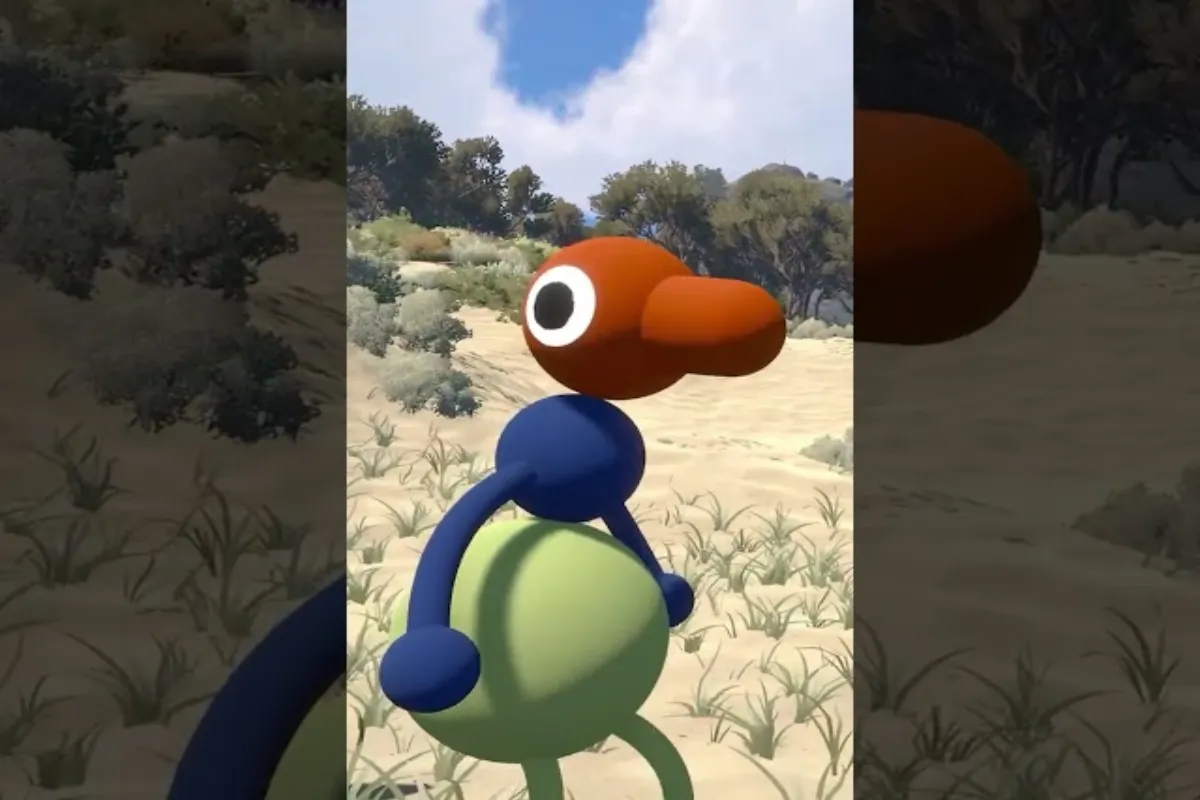
Big Walkの協力プレイセッション中に突然のフリーズや無音マイクが発生すると、House Houseが手掛けたWilsons Promontoryにインスパイアされた低木地帯を舞台としたプロキシミティ・ボイスアドベンチャーが台無しになってしまいます。Big Walkのゲームクラッシュや無音問題の報告の大半は、古いドライバー、マイクの権限、またはバックグラウンドでリソースを占有するソフトウェアに起因しており、ほとんどの場合15分以内に解決できます。
Big Walkのゲームクラッシュと音声問題が発生する理由
Big Walkは2〜12人向けのプロキシミティ・ボイスチャットを中心に構築されており、音声レイヤーは広大なオープンワールドのレンダリングと並行して、空間音響とマイク入力を常に処理しています。このデュアル負荷により、GPUドライバー、USBオーディオデバイス、チャットオーバーレイが誤動作した際に余裕がほとんどなくなります。プレイヤーは、序盤のラジオタワーパズル中にクラッシュが発生したり、初回にフレンドのロビーに参加した時にマイクが無音になったりすることが多いと報告しています。どちらの瞬間もエンジンのネットワークスレッドと音声スレッドに同時に負荷がかかるためです。
| 一般的なトリガー | Big Walkのゲームクラッシュの原因 | Big Walkが無音になる原因 |
|---|---|---|
| GPUドライバーが古い | 起動時のシェーダーパイプラインの不一致 | まれだが可能性はあり |
| Steamベータ版またはシェーダープリキャッシュの欠落 | レベルストリーミング中のメモリスパイク | 間接的(クラッシュにより音声初期化がブロック) |
| マイク権限が拒否 | N/A | OSレベルのマイクアクセスがブロック |
| デフォルト通信デバイスが変更 | N/A | Windowsが音声を別の場所にルーティング |
| オーバーレイソフト(Discord、GeForce、Xbox) | フック競合によるCTD | マイク入力がオーバーレイに乗っ取られる |
| USBヘッドセットの省電力モード | N/A | セッション中にマイクストリームが途切れる |
PanicパブリッシングのSteamビルドはHouse Houseの過去作品とエンジンパイプラインを共有しているため、コミュニティテスターはUntitled Goose Gameの協力モードで使用されているものと同じシェーダープリキャッシュフォルダが初回インストール時にBig Walkと衝突する場合があることを発見しています。これが、公式FAQが他の何よりも先にファイルの検証を推奨している理由です。
PCとコンソールでのBig Walkゲームクラッシュの修正方法
茂みに戻る最速の道は段階的なアプローチです。ソフトウェアから始めて、次にハードウェアへ移行します。クラッシュ後にフリーズしたロード画面や空白画像が表示される場合は、Big Walkブラックスクリーンガイドで次のレベルの修正を確認してください。
ドライバー、シェーダー、ソフトウェアのアップデート
最初にGPUドライバーを更新してください。Big WalkのPantherレンダーパスは古いシェーダーキャッシュに敏感です。NVIDIAユーザーは580+のGame Readyブランチ、AMDユーザーは26.xのAdrenalinライン、Intel Arcユーザーは最新のDCHドライバーをインストールしてください。公式FAQはクラッシュ調査における最初のステップとしてドライバー更新を挙げています。
-
GeForce Experience、AMD Adrenalin、またはIntel Arc ControlからGPUドライバーを更新する
-
WindowsまたはmacOSを最新の累積パッチに更新する
-
シェーダーステージングの不一致を避けるためSteamクライアントを更新する
-
AMD RyzenまたはIntel第12世代以降を使用している場合はマザーボードのチップセットドライバーを更新する
-
ドライバーを変更するたびに再起動し、新しいシェーダーキャッシュが完全に再構築されるようにする
ゲームファイルの検証と再インストール
ドライバーが最新になったら、SteamにBig Walkのペイロードを再チェックさせます。Steam → ライブラリ → Big Walkを右クリック → プロパティ → インストール済みファイル → ゲームファイルの整合性を検証を開いてください。これによりシェーダープリキャッシュが再構築され、デイワンパッチの破損したDLCバンドルが置き換えられます。検証で欠落ファイルが報告された場合は、完全アンインストールし、Steam/steamapps/common/内の残ったBigWalkフォルダを削除してから新規インストールしてください。PlayStation 5またはNintendo Switch 2のコンソールプレイヤーは、ゲームをハイライトし、Optionsを押して、クラウドから再インストールを選択することで再構築をトリガーできます。遅いWi-Fi環境で再ダウンロードするより高速です。
| ステップ | PC(Steam) | PlayStation 5 | Nintendo Switch 2 |
|---|---|---|---|
| インストールの検証 | プロパティ → 検証 | Options → 検証 | Options → 検証 |
| シェーダーキャッシュのクリア | %localappdata%/BigWalk/cacheを削除 | データベースの再構築 | データベースの再構築 |
| 再インストール | ライブラリ → 管理 → アンインストール | 削除 → 再ダウンロード | 削除 → 再ダウンロード |
| 初回起動 | シェーダーコンパイルのため60秒待機 | タイトル画面で30秒待機 | タイトル画面で30秒待機 |
Big Walkの無音とマイク問題の修正
Big Walkのオーディオバグは、ゲーム全体が距離を越えてチームメイトの声を聞くことに依存しているため、特に厳しく感じられます。プロキシミティ・ボイスチャットが音声を伝えなくなったときは、OSから上に向かってオーディオパイプラインを順に確認してください。
ゲーム内音声設定の確認
Big Walkのポーズメニューを開き、設定 → オーディオ → マイクアクティビティに移動し、スライダーが0より上で、話したときにメーターが動くことを確認します。メーターが動かない場合、OSが認識していてもゲームはマイクを受信していません。インプットデバイスのドロップダウンをデフォルトに切り替え、再度ヘッドセットに戻してください。一部のUSBデバイスはスリープ後に異なるGUIDを通知するためです。プッシュ・トゥ・トークは実際にキーバインドを使用している場合のみ無効にしてください。以前のセッションからの stray キーバインドがあなたを無音にする可能性があります。
ハードウェアと権限の設定
ゲーム外で、Big Walkの無音問題のもっとも一般的な原因は、OSレベルのマイク権限です。Windows 11では、設定 → プライバシーとセキュリティ → マイクに移動し、デスクトップアプリがマイクにアクセスできるようにするがオンになっていることを確認してください。macOSでは、システム設定 → プライバシーとセキュリティ → マイクを開き、SteamとBig Walk自体のエントリにチェックを入れます。仲間の声は聞こえるが自分の声が聞こえていない場合は、ヘッドセットを別のUSBポートに差し込んでください。フロントパネルのヘッダーはコンデンサーマイクに低い電圧を供給する場合があり、省電力スイッチが作動してセッション中にストリームが途切れることがあります。
| 症状 | 考えられる原因 | 最初の修正 |
|---|---|---|
| まったく音が出ない | デフォルト出力がTVに切り替えられた | サウンド設定で出力をヘッドセットに設定 |
| 仲間が静電ノイズを聞く | USBの省電力がアクティブ | USBセレクティブサスペンドを無効化 |
| マイクは動作するがゲームが無音 | Big Walkのマスターボリュームが0 | ゲーム内のマスタースライダーを上げる |
| すべての音声にエコーがかかる | マイクがスピーカーを拾っている | ヘッドフォンのみを使用 — 廊下のエコーを参照 |
| パズル中に音声が途切れる | Bluetooth帯域幅の低下 | 2.4GHzワイヤレスまたは有線に切り替え |
ヘッドセットが完全な音途切れではなく、 hollow または muffled な音質を生成する場合は、Big Walkの壁による遮音解説で、occlusionとdistance falloffを制御する3Dオーディオフィルター設定について説明しています。
継続的なクラッシュに対する高度なBig Walkトラブルシューティング
基本対処でBig Walkのゲームクラッシュが止められない場合、問題はおそらくオーディオまたはレンダリングスレッドにフックするバックグラウンドプロセスに潜んでいます。コンソールプレイヤーはこのセクションのほとんどをスキップできますが、PCプレイヤーは10分かけて競合を特定する必要があります。
バックグラウンドの競合とオーバーレイ
Discord、GeForce Experience、Xbox Game Bar、MSI Afterburner、RTSSオーバーレイはすべて、ゲームプロセスにDLLを注入します。いずれかが原因かどうかをテストするには、すべてのオーバーレイを閉じ、Steamを管理者として再起動し、カスタムショートカットではなく実行ファイル(BigWalk.exe)から直接Big Walkを起動します。クラッシュが消えた場合は、オーバーレイを1つずつ再有効化してください。Steamフォーラムでのコミュニティテストによると、古いMSI AfterburnerをインストールしているシステムではRTSSがもっとも一般的な原因です。フレームレートリミッターがBig Walkの内部キャップと競合し、デッドロックをトリガーするためです。
プラットフォーム別の回避策
macOSでは、ディスクリートGPUを搭載していないIntel MacでMetalシェーダーコンパイルがハングする可能性があります。Big Walkは公式にApple Siliconと最近のIntel Iris Xeパーツを対象としているため、2017年モデルの古いMacBook Airは除外する必要があるかもしれません。PlayStation 5では、プロキシミティ・ボイスの安定性のためにシステムソフトウェア2.30+が必要であり、Nintendo Switch 2では、システムが携帯モード継続モードでドッキングされている場合の既知の音声途切れ問題がデイワンファームウェアパッチで解決されています。
| プラットフォーム | 継続的なクラッシュの原因 | 推奨される修正 |
|---|---|---|
| Windows 10 | VC++ 2022 再頒布可能パッケージの欠落 | 最新のx64再頒布可能パッケージをインストール |
| Windows 11 | VBS/HVCIがEasyAntiCheatをブロック | メモリ整合性を一時的に無効化 |
| macOS Apple Silicon | Gatekeeperの検疫 | xattr -dr com.apple.quarantineを実行 |
| macOS Intel | サポートされていないGPU | 修正なし — 返金をリクエスト |
| PS5 | 再開時のレストモードクラッシュ | Big Walkのレストモードを無効化 |
| Switch 2 | 携帯モードからドッキング時の音声損失 | 再開前に機内モードを切り替え |
この一連の修正後もゲームが起動を拒否する場合は、Big Walkが起動しない詳細ガイドでカーネルレベルの回避策とクリーンブート手順を説明しています。
将来のBig Walkクラッシュと音声途切れの防止
予防は修復よりも安価です。特に8人の友人が待っている協力プレイの夜には。Big Walkのプロキシミティチャットとシェーダーパイプラインを中断する可能性のもっとも高い問題をキャッチする5分間のセッション前ルーティンを構築してください。
-
毎週: NATエントリを更新するルーターを再起動し、P2Pボイスルーティングに影響を与える
-
毎月: GPUドライバーを更新し、SteamでBig Walkのファイルを検証する
-
セッションごと: Discordオーバーレイ、ハードウェアアクセラレーションを備えたブラウザタブ、RGB制御ソフトウェアを閉じる
-
ヘッドセットの充電ごと: Bluetoothヘッドセットを再ペアリングし、Windowsの電源設定でUSBセレクティブサスペンドを無効化する
-
パッチ日ごと: シェーダーキャッシュフォルダをクリアし、Big Walkに再コンパイルさせる(最新のNVMeドライブでは通常1分以内)
| メンテナンスタスク | 頻度 | 時間コスト | クラッシュ削減 |
|---|---|---|---|
| ドライバー更新 | 毎月 | 10分 | 高 |
| ゲームファイルの検証 | パッチごと | 3分 | 中 |
| シェーダーキャッシュのクリア | 四半期ごと | 5分 | 中 |
| OSのマイク権限チェック | Windowsアップデート後 | 1分 | 高 |
| ルーターの再起動 | 毎週 | 2分 | 中 |
19.99ドルという価格タグを、小規模なインディー作品でも AAA タイトルと同じ注意を払うべきというリマインダーとして扱ってください。Big Walkの音声スレッドは現代のファーストパーソンシューティングと同じくらい壊れやすいからです。Big Walk公式FAQは新しい問題が開発者に認識されているかどうかを確認するもっとも権威ある場所であり、Big Walk Steamページには、ユーザー側の操作なしでクラッシュを解決することが多い最新のパッチノートが記載されています。
上記すべてのステップを実行した後でも単一の協力セッションが失敗する場合は、%appdata%/BigWalk/crashdumps/からクラッシュログをキャプチャし、サポートチケットに添付して、ログファイル名をHouse Houseチームと共有してください。彼らはローンチ日以来、再現可能なBig Walkのゲームクラッシュ報告に対してホットフィックスを迅速にプッシュしてきました。
よくある質問
Big Walkを他のプレイヤーなしでソロでプレイできますか?
Big Walkは協力プレイ体験として設計されていますが、ソロで世界を探索できます。ただし、特定のパズルとエリアは少なくとも2人のプレイヤーが必要なため、ソロウォーカーは現在のバージョンでマルチプレイヤー要件に依存する一部のコンテンツが制限されることになります。
なぜ友人のロビーに参加したときだけBig Walkのゲームクラッシュが発生しますか?
これはほぼ常にネットワークの不一致または破損したホストセーブを指しています。ロビーのホストに、ゲームを完全に閉じ、再度開いて、あなたを再度招待するよう依頼してください。クラッシュが繰り返される場合、ホストのアップロード帯域幅が飽和状態になっている可能性が高く、Big Walkのネットワークスレッドがデッドロックを強制されます。
24H2アップデート後、Windows 11でBig Walkの無音問題を修正するにはどうすればよいですか?
設定 → システム → サウンド → 入力を開き、ヘッドセットを選択して、テストをクリックします。テストバーが動くがBig Walkが無音のままの場合は、設定 → プライバシーとセキュリティ → マイクに移動し、SteamとBig Walkへのアクセスを再付与してください。24H2はデスクトップアプリのマイク権限をリセットするためです。
古いラップトップでBig Walkのゲームクラッシュを止めるためにレンダースケールを下げることができますか?
はい。設定 → ビデオ → レンダースケールを開き、100から75に下げ、品質プリセットをウルトラから高に下げてください。公式FAQはこれを主要な軽減策として挙げており、デフォルトプリセットでサーマルスロットリングが発生する統合GPUでフレームタイムを安定させることが多いです。
Big WalkはPCとNintendo Switch 2間の音声チャットにクロスプレイをサポートしていますか?
クロスプレイはサポートされていますが、プロキシミティ音声システムはすべてのプレイヤーが有線ヘッドセットを使用するときに最適に動作します。Switch 2のプレイヤーがBig Walkの無音問題を報告した場合は、Joy-ConマイクをUSB-Cドングルヘッドセットに交換してください。システムマイクはドッキングファンのノイズを拾い、ゲーム内の音声ゲートを混乱させることが多いです。