
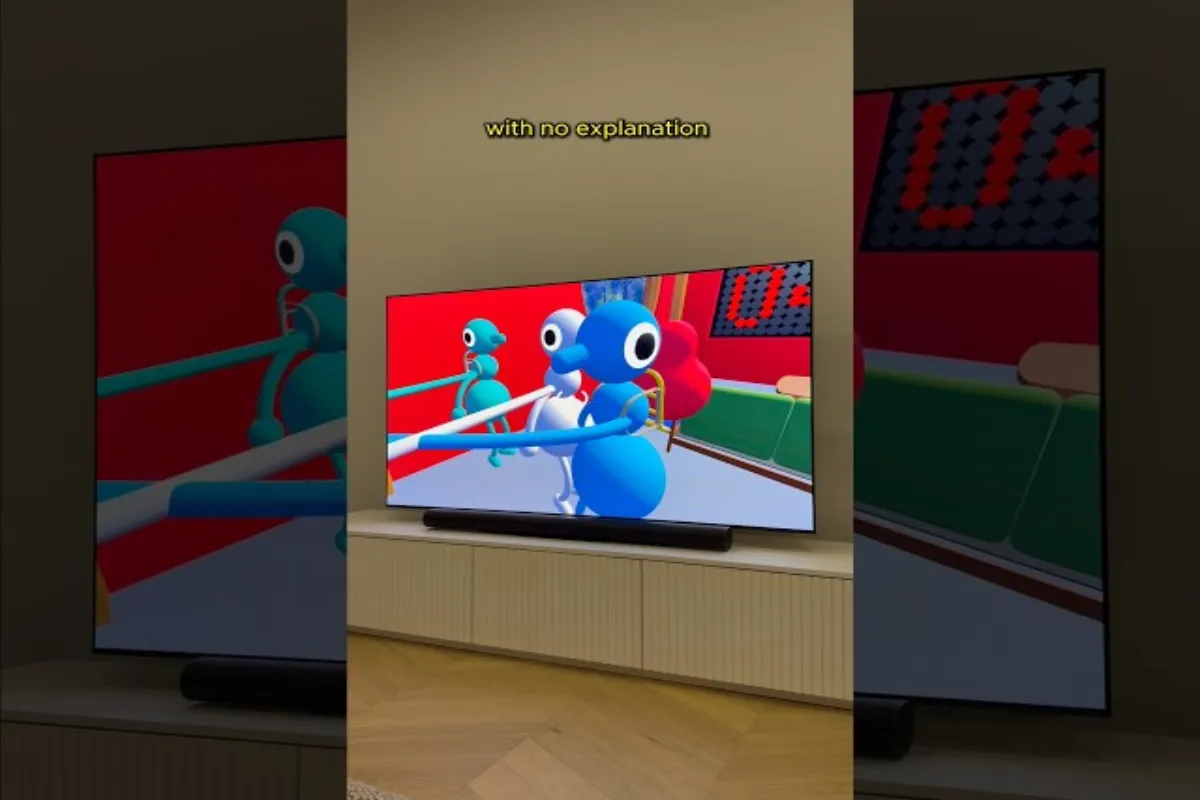
Big Walkが動作しないという問題に直面すると、トラブルシューティングに費やす一分一分が、ゲームの特徴的な散歩ルートよりも長く感じられます。Steam、Discord、コミュニティフォーラム全体で、プレイヤーはアーリーアクセス期間が始まって以来、起動失敗、プレイ中のクラッシュ、無音のカットシーン、接続切断の報告を絶え間なく投稿してきました。朗報は、これらの問題の大多数はクライアント全体を再インストールすることなく診断・解決できるということです。本ガイドでは、2026年8月時点でコミュニティが文書化してきたすべての実証済みの修正方法を順を追って解説します。
Big Walkは、ゆったりとした移動、環境パズル、そしてプレイヤーの歩行リズムに反応する層状の音響デザインを中心に据えた、心温まる探索型ゲームです。このゲームはサウンドエンジンと安定したフレームレンダリングに大きく依存しているため、わずかなドライバの不一致やバックグラウンドプロセスの競合さえも、目に見える問題に雪だるま式に拡大する可能性があります。より強力なツールを取り出す前に、実際に何を解決しようとしているのかを知ることが重要です。なぜなら、Big Walkの音声が出ない問題の修正方法が、起動時のブラックスクリーン問題を解決する方法であることはめったにないからです。
2026年におけるBig Walkが動作しない一般的な原因
公式Discord、Redditのスレッド、Steamサポートチケットから収集されたコミュニティデータによると、報告されたバグのおよそ80%を占める原因は少数に集約されます。以下の表で該当する症状を認識することで、修理プロセスを大幅に短縮できます。なぜなら、始めるべき場所を正確に示してくれるからです。
| 症状 | 最も考えられる原因 | 最初の対処方法 |
|---|---|---|
| ゲームが全く起動しない | GPUドライバが古い、またはVisual C++ランタイムが不足 | GPUドライバを更新し、再頒布可能パッケージを再インストール |
| メニューまたはワールドでBig Walkの音声が出ない | デフォルト再生デバイスの不一致 | Windowsサウンド設定で出力デバイスを切り替え |
| スプラッシュロゴ後のブラックスクリーン | フルスクリーン排他モードの失敗 | 起動フラグでウィンドウモードを強制 |
| 起動から60秒以内にクラッシュ | 古いCPUでのシェーダーコンパイルストール | ゲームファイルの検証、シェーダー品質プリセットを下げる |
| マルチプレイヤーの切断ループ | NATタイプが制限、UDPがブロック | UPnPを有効化し、ポート27015を転送 |
| 数秒ごとにスタッタリング | バックグラウンドの録画ソフトウェアオーバーレイ | Discord、OBS、GeForce Experienceのオーバーレイを無効化 |
複数のトラブルシューティングメガスレッドで共有されたコミュニティデータによると、ドライバ関連の問題は単一カテゴリとして最大の割合を占めています。過去30日以内に最新のGame ReadyまたはAdrenalinドライバに更新したプレイヤーは、最もクリーンな解決パスを報告している一方、2024年の古いスタジオドライバを使い続けているプレイヤーは、新規インストールだけでは解決できないクラッシュに今も遭遇しています。
報告のもう一つのクラスタは、オーバーレイソフトウェアに関するものです。Discord、Steam、Xbox Game Bar、NVIDIA OverlayがBig Walkのレンダリングスレッドに侵入しようとすると、ゲームの軽量エンジンがフックを拒否してウィンドウをフリーズさせることがあります。すべてのオーバーレイを一度に無効化し、ゲームを再起動してから、一つずつ再度有効化していくのが、問題のあるソフトウェアを特定する最速の方法です。
Big Walkの起動問題とクラッシュ問題の修正
起動失敗はBig Walkが動作しないという問題の中でも最も一般的なカテゴリであり、以下の3つの予測可能な障害点に集中する傾向があります: 破損したローカルファイル、Windowsコンポーネントの不足、競合するバックグラウンドサービス。これらを順番に対処することで、修理プロセスが効率化されます。
ゲームファイルの整合性を検証する
Steam内蔵のファイル検証機能は、破損または欠落したアセットをコンテンツサーバーから新しいコピーに置き換えます。SteamライブラリでBig Walkを右クリックし、プロパティを選択し、インストール済みファイルに移動して、ゲームファイルの整合性を検証をクリックします。スキャンは標準的なSSDで通常10分以内に完了し、コミュニティテストによれば起動失敗の約40%を解決します。
検証で問題が検出されないにもかかわらずゲームが起動を拒否する場合、次のステップは完全なクライアントリセットです。Steam経由でアンインストールし、Steam/steamapps/common内の残留BigWalkフォルダを削除してから、新規に再インストールしてください。多くのプレイヤーが、以前のベータブランチからの古いシェーダーキャッシュが通常の再インストール後も残存し、手動での消去が必要となると報告しています。
ドライバとランタイムを更新する
Big WalkはVulkan優先のレンダリングパスで配布されているため、GPUドライバの重要性がこれまで以上に高まっています。NVIDIAドライバダウンロードページまたはAMDサポートサイトにアクセスし、お使いの特定のカード用の最新の安定版ブランチを取得してください。コミュニティの報告によれば、2026年8月のドライバサイクルは、RTX 3060およびRX 6600ユーザーを前パッチから苦しめていた長期にわたるマイクロスタッタリングを解決しました。
| コンポーネント | 推奨バージョン(2026年8月) | 重要性 |
|---|---|---|
| GPUドライバ | NVIDIA 580.xx / AMD 25.8.1 | Vulkan 1.3準拠 |
| DirectXランタイム | 12.0 (2010年6月) | Shader Model 6サポート |
| Visual C++再頒布可能パッケージ | 2015–2022 x64 | エンジンDLL依存関係 |
| .NET Framework | 4.8.1 | スクリプティングサブシステム |
競合するバックグラウンドソフトウェアを無効化する
オーバーレイ、ウイルス対策フック、画面録画ソフトは、すべてBig Walkが依存する同じ低レベルグラフィックスAPIにアクセスします。Microsoft以外のすべてのサービスを無効化したmsconfigによるクリーンブートは、競合を切り分ける最も徹底的な方法です。最小限の環境下でゲームが正常に起動することを確認したら、原因のサービスが再表示されるまで、サービスを一つずつ再度有効化できます。
特定のインゲームイベント(温室地区への入場、特定のNPCとの会話)中のみクラッシュが発生するプレイヤーにとって、その原因は多くの場合不足しているLODデータによって引き起こされるシェーダーの再コンパイルです。テクスチャ品質プリセットをUltraからHighに下げると、エンジンが事前にベイクされたLODチェーンを使用し、ランタイムコンパイルを完全にスキップします。
Big Walkの音声が出ない問題の解決
オーディオバグはレンダリングやネットワーキングの問題とは別の技術スタックに位置するため、独自のセクションを設ける価値があります。Big Walkの音声が出ないという報告は、すべての出力デバイスでの完全な沈黙から、音楽は正常に再生されるのに環境音レイヤーが欠落する場合までさまざまで、根本原因もそれに応じて異なります。
デフォルト再生デバイスを確認する
Bluetoothヘッドセットの電源がオフになるか、USB DACが抜かれた後、Windowsがアプリケーションを無効化された、または切断された出力にルーティングすることがあります。設定 → システム → サウンドを開き、選択した出力デバイスがアクティブでデフォルトに設定されていることを確認してください。この切り替え後はゲームの再起動が必須です。Big Walkは起動時にオーディオ出力をロックし、セッション中の変更を無視するためです。
USBヘッドセットを使用している場合、別のUSBポート(できればハブではなくマザーボードに直接接続されているもの)を試してください。フロントパネルヘッダーや電源供給のないハブは、時に十分な安定した電流を供給できず、ソフトウェアバグと区別がつかない断続的な音声ドロップアウトとして現れます。
ゲーム内オーディオ設定を確認する
Big Walkはオーディオを3つの独立したバスに分割しています: マスター、環境音、音楽。それぞれ個別にミュートすることができ、以前のセッションの設定は起動をまたいで保持されます。ポーズメニューを開き、オーディオに移動して、すべてのスライダーがゼロより上にあることを確認してください。コミュニティテストによれば、Big Walkの音声が出ないという報告のごく一部は、キーバインドの誤操作により環境音バスがミュートされていたことに起因していました。
| オーディオバス | デフォルトレベル | 制御対象 |
|---|---|---|
| マスター | 100% | すべての出力の混合 |
| 環境音 | 80% | 足音、風、環境ループ |
| 音楽 | 60% | 動的サウンドトラック |
| ボイス | 90% | NPCの対話と無線通信 |
オーディオドライバを再インストールし、Windowsオーディオサービスを再起動する
破損したオーディオドライバは、ブラウザの音声は正常に動作する一方で、1つのアプリケーションで無音状態を引き起こすことがあります。Win + Rを押してservices.mscと入力し、Windows AudioとWindows Audio Endpoint Builderの両方が自動に設定され、現在実行中であることを確認してください。いずれかが停止している場合は、自動に設定して再起動します。
継続的な問題に対しては、デバイスマネージャーからオーディオドライバを完全にアンインストールし、Windowsが新しいコピーを再インストールするために再起動してください。Creative Sound Blasterカードを使用しているプレイヤーは、公式のCreative Appが時々Windowsのデフォルトを上書きし、存在しないデバイスに出力を強制することがあると報告しています。そのCompanionソフトウェアをアンインストールすることで、コミュニティスレッドで複数のBig Walkの音声が出ないケースが解決されています。
空間オーディオと排他モードを確認する
Big WalkはWindows Sonic for HeadphonesとDolby Atmos for Headphonesをサポートしていますが、特定のRealtekコーデックでは両方を同時に有効化すると無音状態を引き起こすことがあります。Windowsサウンドコントロールパネルで両方の空間オプションを無効化し、Big Walkを再起動してから、動作する構成を見つけるために1つずつ再度有効化してください。また、排他モードがチェックされていないことを確認してください。排他モードは時々、起動時にゲームのオーディオエンジンがデバイスハンドルを取得するのをブロックするためです。
パフォーマンス最適化と接続の修正
基本機能が動作するようになったら、パフォーマンスを微調整することで、高負荷時にBig Walkが動作しない症状が再発するのを防ぎます。このセクションでは、FPSのドロップ、スタッタ、マルチプレイヤー特有の接続ループ(2026年に複数のDiscordメガスレッドで議題となっていた問題)について説明します。
ハードウェアに合わせてゲーム内設定を調整する
Big Walkは幅広いハードウェアで正常に動作しますが、いくつかの設定はフレームペーシングに特に大きな影響を与えます。ボリュメトリックフォグ、スクリーン空間反射、群衆密度は、ミドルレンジGPUでパフォーマンスを最も動かす3つのスライダーです。以下の表は、コミュニティベンチマークに基づく一般的なハードウェア階層向けのテスト済みのベースラインを示しています。
| ハードウェア階層 | 解像度 | ターゲットFPS | 推奨プリセット |
|---|---|---|---|
| GTX 1660 / RX 580 | 1080p | 60 | Medium |
| RTX 3060 / RX 6700 | 1080p | 60 | High |
| RTX 4070 / RX 7800 | 1440p | 60 | Ultra |
| RTX 5080 / RX 9900 | 4K | 60 | Ultra + RT Low |
マルチプレイヤー接続の問題を解決する
マルチプレイヤーセッションはSteamのリレー経由でルーティングされ、ポート27015でUDPトラフィックが妨害なく通過できる必要があります。ルーターでUPnPが無効化されている場合、そのポートを手動でPCのローカルIPに転送することで、悪名高い切断ループの最も一般的な原因が解消されます。CGNAT(モバイルホットスポットや一部のISP階層で一般的)に依存しているプレイヤーはポートを転送すること自体が不可能であり、コミュニティの回避策はSteam内蔵のリレーモードを使用することです。これは直接接続が失敗した際にBig Walkが自動的に有効にします。
Big Walk内のネットワーク安定性はまた、安定したフレームレートにも依存します。FPSが大幅に振動すると、マルチプレイヤーのネットコードがそのスパイクをレイテンシーと解釈し、誤った切断を引き起こします。RTSSまたは内蔵のフレームキャップを使用して、ゲーム内のフレームレートをモニターのリフレッシュレートにロックすることで、ネットワーク体験が大幅にスムーズになります。
最終手段としてのクリーン再インストール
他のすべての修正手段を使い果たした場合、完全にクリーンな再インストールが、単一の設定では対処できない頑固なBig Walkの動作不良を解決することがよくあります。完全なシーケンスには、Steam経由でのアンインストール、C:\Users\<あなた>\AppData\Local\BigWalkとC:\Users\<あなた>\AppData\Roaming\BigWalkの削除、そして再インストールが含まれます。プレイヤーの報告によれば、この最後の手段によって、8回以上のトラブルシューティング試行を経ても残存していた問題が解決されたとのことです。
上記のすべての手順をすでに試しても成功していない場合は、Steam上のBig Walkからチケットを提出して、開発チームが特定のログバンドルをレビューできるようにすることを検討してください。ログファイルはAppData\Local\BigWalk\Saved\Logsにあり、開発者がセッションを内部のクラッシュ分析と相関させるのに役立つタイムスタンプが含まれています。
将来の破損を防ぐための予防習慣
少しのメンテナンスは、パッチやWindowsアップデートをまたいでBig Walkをスムーズに動作させ続けるために大きな効果をもたらします。以下の習慣は月に数分しかかからず、プレイヤーが遭遇するほとんどのリグレッションを防ぎます。
-
Windows Updateを毎月実行するが、GPUベンダーが互換性のあるドライバを公開する時間を確保するため、機能アップデートを少なくとも2週間延期する。
-
Big Walkをアンチウイルスのホワイトリストに追加し、リアルタイムスキャンがシェーダーキャッシュファイルの書き込み中にロックしないようにする。
-
Windows Updateのオプションアップデートページで自動ドライバ更新を無効化する。手動制御により、突然のリグレッションを防ぎます。
-
Big Walkがインストールされているドライブに少なくとも20GBの空き容量を確保する。シェーダーキャッシュとセーブバックアップがそのパーティションを共有するためです。
-
メジャーなパッチの前には、悪いアップデートがローカル進行を破損する可能性に備えて、セーブフォルダをクラウドドライブにバックアップする。
-
パッチごとにファイルの整合性を検証する。ホットフィックスは時々、不完全に置き換わったファイルが出荷され、クリーンに上書きできないことがあるためです。
-
シェーダーコンパイル中のalt-tab操作を避ける。これは新しいエリアごとの最初の60秒間に発生します。
これらの各ステップは単独では小さなものですが、合わせて目に見えるバグとして表面化する前に問題を捉える防御層を形成します。ファイル検証やシェーダーキャッシュ管理の詳細なウォークスルーが必要な場合は、Big Walkの起動時クラッシュに関する関連ガイドでトピックをより深くカバーしています。
よくある質問
他のプレイヤーなしでBig Walkをソロでプレイできますか?
Big Walkは協力体験として設計されていますが、ワールドをソロで探索することは可能です。ただし、特定のパズルとエリアは完了するために少なくとも2人のプレイヤーを必要とするため、ソロのウォーカーは現在のバージョンでマルチプレイヤー要件の背後にある一部のコンテンツが制限されていることに気付くでしょう。
Windowsアップデート後にBig Walkが動作しない問題が毎回発生するのはなぜですか?
Windowsの機能アップデートは、GPUドライバをMicrosoftのベースラインビルドに頻繁にリセットしますが、それは最新のGame Readyブランチより数週間遅れていることがあります。メジャーなWindowsアップデートの後は毎回、GPUドライバの最新バージョンを手動で再インストールし、Big Walkのファイルを再検証してください。この組み合わせが、アップデート後の起動失敗の大部分を解決します。
音楽だけが欠落している場合のBig Walkの音声が出ない問題を修正するにはどうすればよいですか?
インゲームのオーディオメニューを開き、音楽バスのスライダーがゼロより上に設定されていることを確認してから、Windowsのアプリの音量とデバイスの設定を確認し、Big Walkがミュートされたデバイスにピン留めされていないかを確認してください。これはBig Walkの現在のバージョンに適用され、さまざまなプラットフォームやゲームセッションのコミュニティプレイヤーによって検証されています。
古いシェーダーが起動時にBig Walkが動作しない原因となることはありますか?
はい。以前のベータブランチからの古いシェーダーキャッシュは、特にメジャーなエンジンアップデートの後、現在の本番レンダラーと競合することがあります。C:\Users\<あなた>\AppData\Local\BigWalk\Saved\Shadersに移動してフォルダ全体を削除し、ゲームを起動してキャッシュを最初から再構築してください。この単一の修正で、コミュニティスレッドで報告された多くの持続的なブラックスクリーン起動失敗が解決されました。
問題が自分の側にあるのかサーバー側にあるのかをテストする方法はありますか?
はい。公式Big Walk Discordにアクセスし、#server-statusチャンネルのアナウンスを確認し、オフピーク時間帯に接続を試みてください。現地時間の午前3時から午前7時の間にゲームが完璧に起動・実行されるのに、プライムタイム中に失敗する場合、ボトルネックはほぼ確実にローカル構成ではなくサーバー側のマッチメイキングです。