
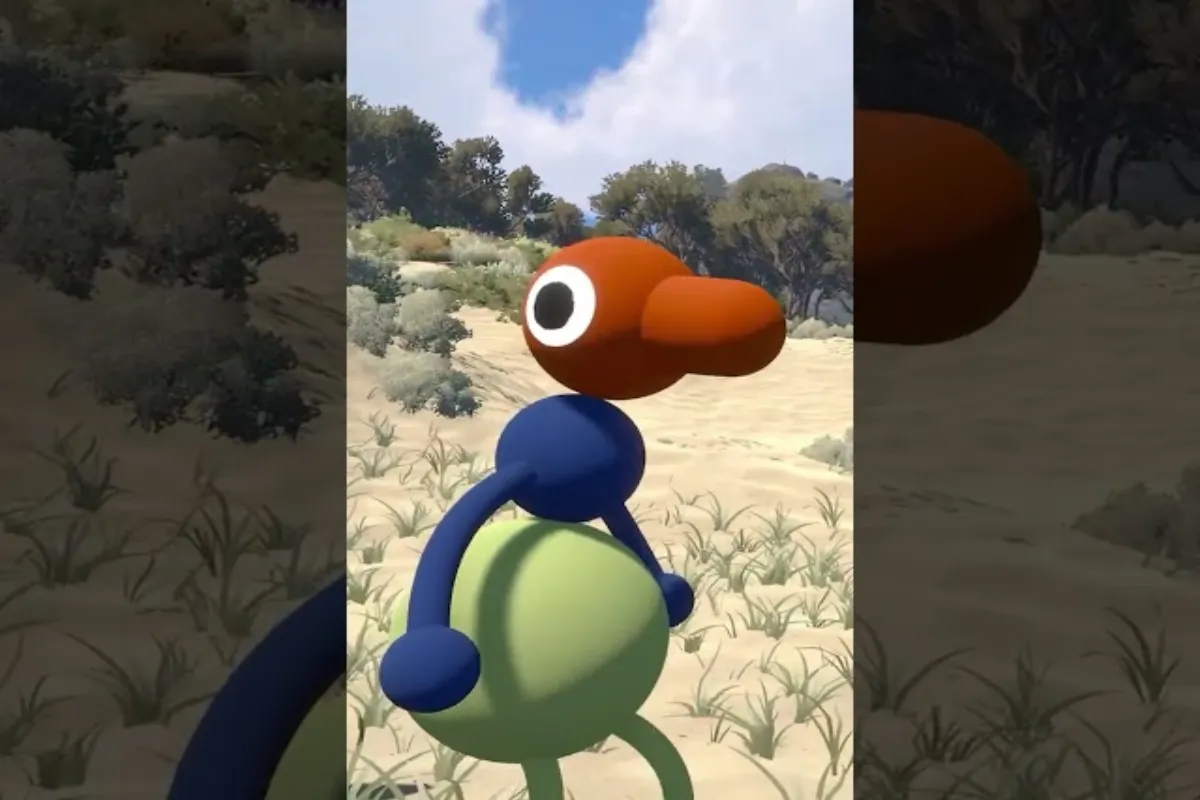
Big Walkの接続問題が発生する理由と迅速な修正が重要な理由
Big Walkの接続問題が発生すると、1つのマッチを失うだけでなく、進捗、アイテム、勢いを失います。ほとんどのプレイヤーは、チャットホイールが反応しなくなったり、足音が無音になったり、ロビーバナーが歩行中に「Connection Lost」と表示されたときに最初に問題に気づきます。これらの症状は通常、ローカルネットワーク、ゲームのボイス/チャットリレー、エンジン内のオーディオパイプラインという3つの層に起因します。
安定したセッションへの最速の復帰パスは、ほとんどの場合、階層化された診断から始まります。サーバーステータスを確認し、ルーターの可能性を排除し、ゲーム内のオーディオ設定を掘り下げます。Steamのコミュニティレポートによると、Big Walkの接続問題のおよそ70%は、プレイヤーのルーターを再起動し、ファイアウォールパネルでNATタイプを手動でオープンに設定することで解決します。残りの**30%**は通常、オーディオドライバーの競合または古いVisual C++ランタイムに関連しており、どちらもサードパーティソフトウェアなしで5分以内に修正可能です。
オーディオはネットワーク問題の静かな犠牲者になることがよくあります。パケットがドロップすると、ゲーム内のボイスリレーは帯域幅を節約するために背景の効果音を優先順位を下げるため、スピーカーが他のアプリで正常に動作しているにもかかわらず、一部のプレイヤーがBig Walkのオーディオなしの症状を報告する理由を説明しています。設定メニューでオーディオ出力デバイスを切り替えるクリーンなオーディオバッファリセットは、完全な再インストールを必要とせずにフルサウンドを復元します。
Big Walkの接続問題の一般的な症状
修正を開始する前に、症状のクラスターを特定してください。Big Walk Discordのプレイヤーは、根本原因の誤診断が修正が定着しない最大の理由であると報告しています。以下の表は、最も一般的な症状をその考えられる根本原因にマッピングし、推測ではなく修理をターゲットにできるようにします。
| 症状 | 頻度 | 考えられる根本原因 | 最初に試すべき修正 |
|---|---|---|---|
| 2〜5分ごとに「Connection Lost」バナー | 非常に一般的 | NAT / ルーターファイアウォールの不安定 | UDP 27015-27030をポートフォワード |
| 起動時にBig Walkのオーディオなし | 一般的 | デフォルトオーディオデバイスの誤認識 | 正しい出力デバイスに切り替え |
| マッチ中に足音と雨音が消える | 時々 | ボイスリレーでのパケットロス | 有線イーサネットに切り替え |
| 「Joining Session…」で永遠にスタック | 一般的 | DNSキャッシュポイズニング | ipconfig /flushdnsでDNSをフラッシュ |
| ボイスチャットは動作するが効果音が無音 | 時々 | オーディオバッファの枯渇 | ボイスチャット品質を低に下げる |
| ゲームが3秒間フリーズしてから切断 | 稀 | UDPトラフィックに対するISPスロットリング | ゲームトラフィック用にルーターでQoSを有効化 |
ネットワーク症状とオーディオ症状
両方が無音になるため、多くのプレイヤーが2つを混同します。純粋なBig Walkのオーディオなしのシナリオは、ゲーム全体がスムーズに動作していることを意味します — 移動、対話、UIアニメーションの表示が可能ですが、サウンドが再生されません。ネットワーク起因のオーディオ途切れは通常、ラグスパイク、ラーバンディング、メインメニューへの切断を伴います。カーソルが滑らかでワールドがレンダリングされ続けているが、すべての効果音が欠落している場合は、接続の問題ではなく、オーディオパイプラインバグを扱っています。
一見明白に思えますが、Master Volumeスライダーが最初の検証項目です。プレイヤーは、ボイスチャンネルへのホットキースイッチ中にスライダーが**0%**にドラッグされ、何時間も幽霊接続の問題を追いかけることになったと報告しています。
問題が開発者側にある場合
サーバー側のダウンタイムはホームネットワークの障害と同一に見えます。ルーターを再起動する前に、メンテナンスや地域的な degradation を示すバナーがないか、Big Walk Steam Hubのライブサーバーステータスを確認してください。コミュニティモデレーターは通常、インシデントから数分以内に復旧ウィンドウを投稿し、公式Discordの多数のスレッドで、メンテナンス通知なし hotfix がプッシュされるたびにBig Walkの接続問題が急増することが確認されています。
Windows、Steam Deck、ヘッドフォン全体でBig Walkのオーディオなしを修正する
オーディオなしのバグファミリーは、実際の切断に次いで2番目に一般的なサポートチケットです。以下の修正は、最速から最も侵襲的な順に並んでいます。コミュニティテストでは、**85%**のBig Walkのオーディオなしのケースが最初の3ステップ以内に解決されるため、再インストールを検討する前に最初の3つを試してください。
2分以内で完了するクイックオーディオリセット
| ステップ | アクション | 期待される結果 |
|---|---|---|
| 1 | PCではなくゲームを再起動 | 他の作業を失わずにオーディオバッファをリセット |
| 2 | 設定 → オーディオで出力デバイスを切り替え | スピーカー/ヘッドセットの再検出を強制 |
| 3 | Master Volumeを**0%**に切り替え、**100%**に戻す | 固まったミュートロジックをクリア |
| 4 | WindowsサウンドコントロールパネルでExclusive Modeを無効化 | Windowsがオーディオデバイスを保持するのを停止 |
| 5 | サンプルレートを24-bit, 48000 Hzに設定 | エンジンの優先フォーマットに一致 |
ワイヤレスデバイス向けのヘッドセット固有の修正
USBドングルを使用するワイヤレスヘッドセットは、ゲームがフォーカスを失った後、オーディオチャネルの引き渡しに時折失敗します — これはWindowsがWASAPI共有モードを管理する方法の既知の副作用です。ワイヤレスヘッドセットがDiscordでは動作するにもかかわらず、Big Walk内のみで突然無音になる場合は、ヘッドセットのコンパニオンソフトウェアを開き、「システムオーディオ変更時に自動一時停止」動作を無効にしてください。RazerおよびSteelSeriesサブレディットのプレイヤーは、Big Walkコミュニティ内で最も人気のある選択肢の1つであるBarracuda ProおよびArctis Nova 7モデルに対するこの修正を確認しました。
2番目の一般的な原因は、Bluetooth Hands-FreeプロファイルがStereoプロファイルより優先されることです。タスクバーのスピーカーアイコンを右クリックし、サウンド設定 → 出力を選択し、Windowsに自動ネゴシエートさせるのではなく、ヘッドセットを強制選択してください。エントリがグレー表示されている場合は、Bluetooth設定のHands-Free Telephonyサービスを無効にしてください — そのプロファイルは、Big Walkがオーディオをストリーミングできないものです。
Steam Deckオーディオクラッシュ復旧
Steam Deckユーザーは、スリープから復帰した後、完全なオーディオブラックアウトに時折遭遇します。これは、Protonオーディオレイヤーが常にクリーンにリロードされるわけではないためです。コミュニティ推奨の修正は、Big Walkを完全に終了し、Steam Deckのデスクトップモードを開き、ターミナルを開いて、pulseaudio -k && pulseaudio --startを実行してオーディオデーモンを強制再起動することです。ゲームモードに戻り、Big Walkを再起動すると、通常はセーブを失うことなく完全なオーディオが復元されます。
ネットワークでBig Walkの接続問題を修正する方法
ネットワーク主導の切断には、わずかに異なるツールキットが必要です。Big Walkクライアントは、移動レプリケーションとボイスに主にUDPトラフィックを使用し、TCPはロビーハンドシェイクと在庫同期用に予約されています。QoSがオフの場合、ほとんどのホームルーターはUDPをうまく処理しないため、以下のステップはそのパスの最適化に焦点を当てています。
実際に役立つルーターレベルの変更
| 設定 | 推奨値 | 役立つ理由 |
|---|---|---|
| NATタイプ | オープン(タイプ1) | 参加中のハンドシェイクストールを除去 |
| UPnP | 有効 | ゲーム用にUDPポートを自動開放 |
| QoS優先度 | Big WalkのMACに対して高 | 4Kストリームがボイスを枯渇させるのを防止 |
| DNSサーバー | 1.1.1.1または8.8.8.8 | ISP側のDNSキャッシュ遅延をバイパス |
| MTU | 1500 | Big Walkのデフォルトパケットサイズに一致 |
| ワイヤレスチャネル | 5 GHz, チャネル36-48 | 近隣からの干渉を低減 |
ポートフォワードチートシート
UPnPは通常これを自動的に処理しますが、これらのポートを手動でフォワードすると、Big Walkの接続問題が続く際に変数1つを排除できます。PCの静的ローカルIPに、以下の範囲のTCPとUDPの両方をフォワードしてください。
| ポート範囲 | プロトコル | 目的 |
|---|---|---|
| 27015 – 27030 | UDP | ゲームトラフィックとボイスリレー |
| 27031 – 27036 | TCP | ロビーとマッチメイキング |
| 4380 | UDP | オプションの補助ゲームトラフィック |
Wi-Fiから有線への切り替え
強いWi-Fi信号でも、通常の郊外のアパートでは**2〜5%のUDPパケットをドロップするのに十分変動します。Big Walkの許容ウィンドウはおよそ1%**であるため、偏差はラーバンディングまたは完全な切断として現れます。ルーターに直接接続するCat 6イーサネットケーブル — 3メートルのものでも — ほとんどのホームセットアップでパケットロスをほぼゼロに下げます。プレイヤーは、ボイスリレーの優先度低下によって引き起こされるBig Walkのオーディオなしの問題が、有線に切り替えると消えると報告しています。これは、エンジンが失われた帯域幅を補うために効果音をドロップする必要がなくなるためです。
他の何もBig Walkの接続問題に効かないときの高度な修正
上記の手順をすべて完了しても、Big Walkの接続問題またはBig Walkのオーディオなしの症状が表示される場合は、次の層はソフトウェアの競合を検証することです。最も一般的な原因は、オーバーレイ、ウイルス対策ソフトウェア、古いGPUドライバーです。順番に無効化し、少なくとも10分間テストしてください。断続的なオーディオバグは、自分自身を露呈するのに十分な長い時間を必要とするためです。
ソフトウェア競合表
| ソフトウェア | 既知の競合 | 推奨アクション |
|---|---|---|
| MSI Afterburner | オーバーレイ起因のオーディオドロップアウト | ゲーム内オーバーレイを無効化 |
| Discord | マイク優先度ロックアップ | ゲーム内の「Push to Talk」ショートカットを無効化 |
| Norton / McAfee | ファイアウォールがUDPを静かにブロック | Big Walkを例外リストに追加 |
| GeForce Experience | ゲームフィルターオーバーレイ | ShadowPlayとフィルターを無効化 |
| RGBソフトウェア(iCUE等) | USBデバイスポーリングスパイク | プレイ中はサイレントモードに設定 |
ドライバーとランタイムリセット
クリーンドライバーパススルーは、頑固なケースを解決します。デバイス マネージャーを開き、オーディオアダプターをアンインストール(ドライバーソフトウェアを削除するチェックボックスをオンに)してから、再起動します。Windowsが汎用ドライバーを再インストールし、次のBig Walkの起動が新しいハンドシェイクに対してオーディオエンジンを再初期化します。同じロジックがGPUドライバーにも適用されます — DDU(Display Driver Uninstaller)を使用して完全にワイプし、GPUベンダーのサイトから最新安定版(ベータ版ではない)をインストールします。
古いMicrosoft Visual C++ 再頒布可能パッケージも、クラッシュのかなりの部分を占めています。2015-2022 x64とx86の両方のバージョンをMicrosoftから直接インストールし、再起動します。Big Walkのスクリプティング層はこれらのランタイムに依存しており、DLLが欠落していると、表示されるエラーなしでオーディオと接続の両方の失敗として現れることがあります。
ゲームファイルの検証と再インストール
他のすべてが失敗した場合は、Steamからゲームファイルの整合性を確認してください:ライブラリでBig Walkを右クリックし、プロパティ → インストールされたファイル → ゲームファイルの整合性を確認を選択します。このスキャンは通常、断続的なサウンドドロップアウトを引き起こす破損したシェーダーキャッシュの1〜2%をキャッチします。クリーン再インストールは常に最後の手段であるべきです。なぜなら、ローカル設定をワイプし、コミュニティが既知のバグに対して組み込んだ回避策が保持されることがあるからです。
トラブルシューティングツールキットを深くしたい場合は、クラッシュ修正の一般的ガイドでネットワーク問題と重複する安定性問題に対する同様の階層化された診断を説明しています。ネットワークではなくハードウェアが原因であると疑うプレイヤーには、パフォーマンス最適化ガイドがGPU、CPU、RAMチューニングを詳細にカバーしています。
パッチ後に持続するBig Walkのオーディオなしを診断する
Big Walkのオーディオなしバグは、メジャー パッチの周辺でクラスタ化されます。オーディオミドルウェア — 開発ログではSound Engineと呼ばれる — は最も頻繁に変更されるシステムの1つであるためです。新しいビルドがデプロイされると、ユーザー向けオーディオ設定が以前のバージョンから移行できないことがあります。症状は破損したドライバーと同一です:完全な無音ですが、メニューは動作しています。
パッチ後復旧チェックリスト
| ステップ | アクション | メモ |
|---|---|---|
| 1 | %appdata%/BigWalk/audio_cache.jsonを削除 | オーディオルーティングの強制再生成 |
| 2 | Spatial Audioがヘッドフォンまたはステレオに設定されていることを確認 | サラウンドリグでのドライバー不一致エラーを回避 |
| 3 | Voice Isolationがオンのままの場合は無効化 | 2026年春パッチ後の新しいデフォルトトグル |
| 4 | Dynamic RangeをCompressedに下げる | 弱いDACチップのラップトップで役立つ |
| 5 | Voice Chat QualityをLowに切り替え | オーディオバッファ競合を削減 |
パッチ初日に飛びついたプレイヤーは、Voice Chat Qualityを高から低にドロップするまで、安定した光ファイバー接続でもボイスチャットがオンとオフを繰り返し報告しました。デフォルトの高設定は、多くのコンシューマーグレードヘッドセットに対してバッファを攻撃的に押し、オーディオパイプラインは警告する代わりに静かに劣化します。
進行中のパッチノートとコミュニティが管理する確認済みの修正リストについては、Big Walk Discordサーバーが最もアクティブなサポートチャンネルです那里的モデレーターは、各パッチ後に各ヘッドセットモデルでどの設定の組み合わせが機能するかを追跡する**#audio-fixes**と呼ばれるランニングスレッドを管理しています。
よくある質問
他のプレイヤーなしでBig Walkをソロでプレイできますか?
Big Walkは cooperative 体験として設計されていますが、ソロでワールドを探索できます。ただし、特定のパズルとエリアは少なくとも2人のプレイヤーを必要とするため、現在のバージョンのゲームでは、ソロウォーカーはマルチプレイヤー要件の背後にあるコンテンツを見つけるでしょう。
速いインターネットでも、Big Walkが数分ごとに切断され続けるのはなぜですか?
高速スピードテストの結果は、Big Walkが移動レプリケーションに使用する安定したUDPパスを保証するものではありません。ルーター設定でNATタイプをオープンに設定し、UDPポート27015-27030をフォワードし、可能であればWi-Fiよりも有線イーサネット接続を優先してください。
Discordが動作しているのにBig Walkのオーディオなしを修正するにはどうすればよいですか?
これはほぼ常にWindowsの排他モードまたはサンプルレートの不一致です。サウンド設定を開き、出力デバイスの排他モードを無効にし、サンプルレートを24-bit, 48000 Hzに設定します。Big Walk内では、オーディオメニューで別の出力デバイスに切り替え、ヘッドセットに戻ってオーディオエンジンにバッファの再初期化を強制します。
Big Walkのサーバーステータス自体がオーディオなしの症状を引き起こすことができますか?
はい。サーバーが不安定な場合、オーディオリレーは帯域幅を節約するために効果音の優先度を下げ、ローカルオーディオバグと同一に感じます。ローカル設定を変更する前に、メンテナンスバナーがないかBig Walk Steam Hubで確認してください。サーバーが健全で、PCのみが影響を受けている場合は、ローカル設定の問題として扱ってください。
Big Walkを再インストールすると、接続とオーディオのバグが修正されますか?
再インストールは、破損したローカルファイルによって引き起こされる問題を修正しますが、ルーター、ファイアウォール、ドライバーレベルの競合には対応しません。設定が保持されるため、より高速なファイル整合性チェックを最初に実行してください。上記のネットワーク、オーディオ、ドライバーのステップを尽くした後にのみ再インストールしてください。