
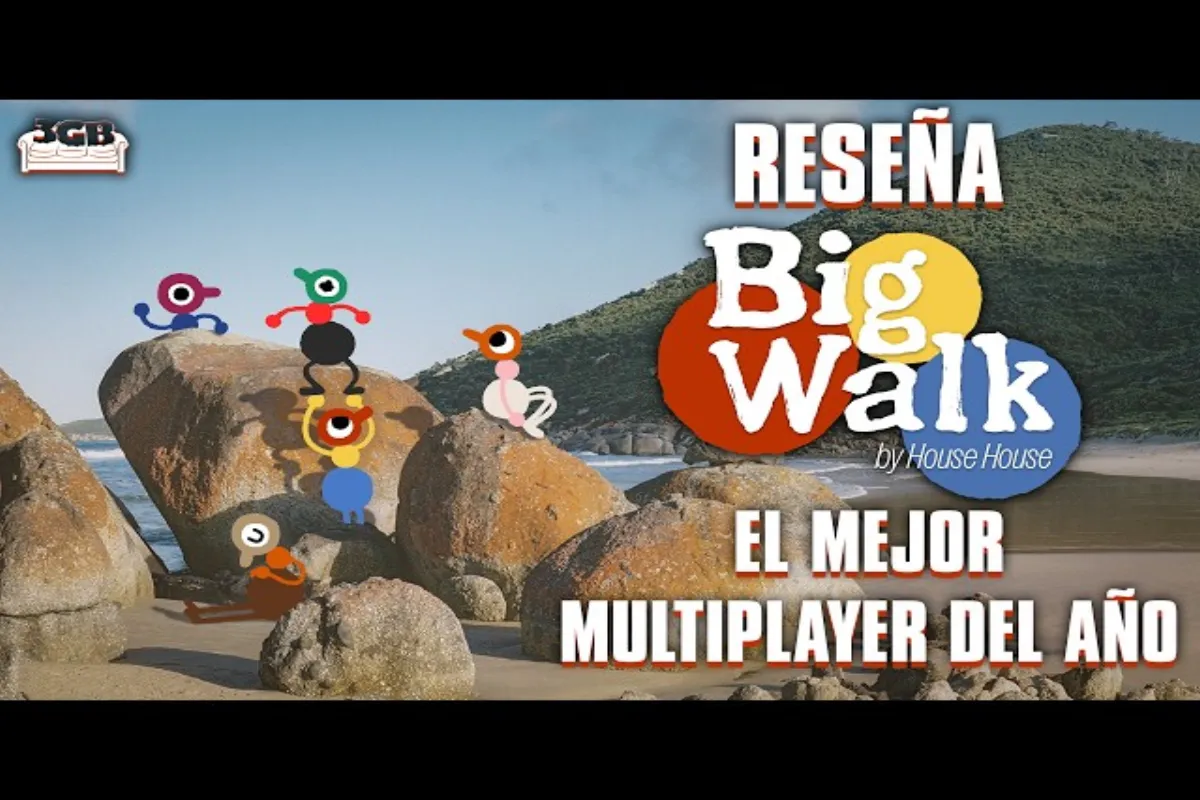
ブッシュをのんびり散歩するコーププレイの雰囲気を台無しにするのは、画面の前で手を振っている仲間を横目に、空っぽのロビーを眺める瞬間ほど確実なことはありません。House House(『Untitled Goose Game』の開発チーム)とパブリッシャーのPanicが手掛けた、2〜12人プレイのゆったり系アドベンチャー『Big Walk』は、近接ボイスチャットと緊密に連携したフレンドリストに大きく依存しているため、仲間がロビーに現れなかったりマイクが沈黙してしまうと、セッション全体が止まってしまいます。もしハイキングの5分前に「Big Walkでフレンドが表示されない」という悪夢が始まったなら、このガイドでは問題を解決する正確な順序の対処法をご案内します。
Big Walkでフレンドが表示されないそもそもの原因
プラットフォームのメニューに飛びつく前に、Big Walkのセッション層が実際にどう動作しているかを理解しておくと役立ちます。本作は2026年8月4日にWindows(Steam)、macOS、PlayStation 5、Nintendo Switch 2で配信され、単一の統一IDではなく各ストアフロントからフレンドリストを取得するシステムを採用しています。フレンドの名前がBig Walkのロビーから消えた場合、ほぼ必ず以下の4つの原因のいずれかにまでさかのぼれます。クロスプレイの不一致、古いオンラインステータス、プライバシー設定の誤り、そして最新のパッチ後にセッションが更新されていないケースです。
クロスプレイの制限と同プラットフォームパーティ
Big WalkはすべてのコンソールとPCストアフロント間で完全なクロスプレイに対応していますが、フレンドリスト自体は両プレイヤーが同じ「Join Code」セッションにオプトインした場合のみ共有されます。フレンドがPS5でプレイしていてあなたがSteamから起動している場合、名前はゲーム内ロスターに自動的に表示されません。公式のBig Walk FAQによると、プラットフォームをまたいで参加するにはプレイヤーはJoin Codeシステムを使用する必要があり、同プラットフォームのグループは通常のパーティ画面に表示されます。
| 起動元のプラットフォーム | 同プラットフォームのフレンド表示 | クロスプレイのフレンド表示 |
|---|---|---|
| Steam(Windows / macOS) | 自動表示 | Join Code経由のみ |
| PlayStation 5 | 自動表示 | Join Code経由のみ |
| Nintendo Switch 2 | 自動表示 | Join Code経由のみ |
| Epic / その他PC(後日追加予定) | 未定 | 発売時点では未定 |
古いオンラインステータスとキャッシュの漂流
House Houseは、Big Walkがマッチメイキングの通信量を削減するために、各フレンドのオンラインステータスを約60〜90秒間キャッシュすることを公開しています。プレイヤーが直前にゲームを閉じた、レストモードに切り替えたり、短時間のネットワーク切断があった場合、実際にはメニューに戻っていても、ステータスが最大2分間「オフライン」と表示されることがあります。ゲームを再起動するとBig Walkサーバーとの新しいハンドシェイクが強制され、通常は表示されなかったフレンドが再び見えるようになります。
プライバシーとアカウント制限
PlayStation 5とNintendo Switch 2は、新規アカウントに対してどちらもデフォルトで制限的なプライバシー設定を採用しています。たとえば18歳未満のプロファイルは、アカウント保有者がコンソールのパレンタルコントロールメニュー内で明示的にリクエストを承認しない限り、第三者から招待を受けることはできません。Steamアカウントも、5米ドル以上の購入履歴がない場合は、Steamのオーバーレイ経由でフレンドリクエストを送受信できず、Big Walkもこの制限を継承します。公式のBig Walk FAQでは、各コンソールごとにこれらのトグル設定が解説されています。
Big Walkでフレンドが表示されない問題の手順別対処法
ロスターが空のままの場合は、以下のチェックポイントを順に実行してください。1つ1つに1分もかからず、Big Walk DiscordやSteamのディスカッションタブで集められたコミュニティ報告によれば、マルチプレイに関する不満の約80%がこれで解決します。
ステップ1:両プレイヤーともオンラインであることを確認する
プラットフォームのオーバーレイ(Steamオーバーレイ、PS5フレンドリスト、Switch 2フレンドリスト)を開き、フレンドの横に緑色のドットが表示されていることを確認してください。Big Walkは、基盤となるプラットフォームのステータスが「オフライン表示」「離席中」「取り込み中」のいずれかに設定されているプレイヤーは表示しません。相手がオフライン表示になっている場合は、相手のクライアント側でオンラインステータスを「オンライン」に切り替えてもらってください。これは、パッチ公開日に「Big Walkでフレンドが表示されない」エラーが解消されない最も一般的な原因です。
ステップ2:Join Codeを生成して共有する
Big Walk内でメニュー > マルチプレイヤー > セッションを作成を選択します。右上に6文字のJoin Codeが表示されます。フレンドにメイン画面のJoin Codeを選択させ、大文字も含めて正確にその文字列を入力してもらってください。クロスプレイセッションはこのコードでのみ機能します。というのも、ゲーム内のフレンドリストはストアフロントによってフィルタリングされるためです。
| アクション | 結果 |
|---|---|
| 両プレイヤーともSteam | フレンドリストが自動入力される |
| 片方がSteam、もう片方がSwitch 2 | Join Codeの使用が必須 |
| 片方がPS5、もう片方がPC | Join Codeの使用が必須 |
| 両プレイヤーとも同じコンソール | フレンドリストが自動入力される |
ステップ3:両方のクライアントを完全に再起動する
Switch 2のホームボタンやPS5クイックメニューからBig Walkを中断するだけでは、セッションが正しく解放されないことがあります。プレイヤーからの報告によれば、ハード終了して完全に再起動するのが、固まったマルチプレイ状態を更新するための唯一確実な方法です。すべてのデバイスでBig Walkを閉じ、10秒待ってから両方で再起動してください。ホストはセッションを再作成してJoin Codeを共有し直す必要があります。というのも、以前のロビーがリレーサーバーで孤立状態になっている可能性があるためです。
ステップ4:ネットワークとNATタイプを確認する
厳格または中程度のNAT設定は、他のオンラインゲームが正常に動作する場合でも、Big Walkのセッションハンドシェイクを頻繁にブロックします。コンソールの場合は設定 > ネットワーク > NATタイプをテストに進み、PCの場合はルーターのステータスページから同等のチェックを実行してください。Big Walkがパブリックセッションをホストするには**NATタイプ2(中程度)またはNATタイプ1(オープン)**が必要で、NATタイプ3(厳格)ではほぼ確実にフレンドリストが完全に機能しなくなります。
接続後もBig Walkの音声が出ない問題が発生する理由
接続が正常に動作していても、必ずしもフレンドの声が聞こえるとは限りません。本作の特徴である近接ボイスチャットは現実世界の音の減衰をシミュレートしているため、文字通り相手の近くにいないと声が聞こえません。セッションを読み込んだ直後に「Big Walkで音声が出ない」という症状が出る場合、原因はほぼ確実にマイクの権限、デフォルトの音声ルーティング、またはミュートボタンのいずれかにあります。
マイクの権限とデフォルトデバイス
Big Walkはマルチプレイヤーロビーに初めて参加する際にマイクへのアクセスを求めますが、このプロンプトは誤って却下されることがあります。Steamの場合は設定 > プライバシー > マイクに進み、Big Walkが「許可」に設定されていることを確認してください。PS5の場合は設定 > ユーザーとアカウント > プライバシー > ボイスチャットに進み、Switch 2の場合は本体設定 > マイクテストを開いてください。システムレベルのトグルがオフになっていると、ゲームは正常に読み込まれますが、フレンドには音声が一音も送信されません。
| プラットフォーム | マイクトグル設定のパス |
|---|---|
| Steam(Windows) | 設定 > プライバシー > マイク |
| Steam(macOS) | システム環境設定 > セキュリティとプライバシー > マイク |
| PlayStation 5 | 設定 > ユーザーとアカウント > プライバシー > ボイスチャット |
| Nintendo Switch 2 | 本体設定 > マイクテスト |
ゲーム内オーディオ設定のウォークスルー
システム権限を許可したら、Big Walkを起動して設定 > オーディオを開いてください。マイクアクティビティが有効になっていること、入力デバイスがヘッドセットと一致していること、マスターボリュームのスライダーが40%を超えていることを確認してください。USBマイクを使用するプレイヤーは、Big Walkがシステムのスピーカー出力ではなくUSBデバイスをデフォルトにする場合があり、メニューではマイクがアクティブに見えても、リレーには無音が送信されます。入力デバイスを手動で切り替えると、通常はこの問題が解消されます。
ヘッドホンとエコーキャンセリング
Big Walkの3Dオーディオエンジンはマイク入力をゲーム内音と同じように処理するため、ヘッドホンの着用を前提としています。ヘッドホンを着用していないと、スピーカー出力がマイクにフィードバックし、まるで洞窟の中から叫んでいるかのようなエコーが発生します。スピーカーでプレイする必要がある場合は、エコーキャンセリングのスライダーを20〜30%下げ、自分が話していないときはパーティメンバーにミュートしてもらうようにしてください。
プラットフォーム固有の接続に関する注意点
Big Walkは4つのストアフロントで動作し、それぞれに独自のマルチプレイ特有の落とし穴があります。これらを把握しておけば、同じ原因を二度追いかける手間が省けます。
PlayStation 5のボイスチャットルーティング
SonyはPS5のボイスチャットを別のオーディオチャンネル経由でルーティングしており、Big Walkはこれを明示的に解除する必要があります。ゲーム音は聞こえるのにフレンドの声が聞こえない場合は、Big Walkのオーディオメニューを開き、PS5パーティチャットが有効になっていることを確認してください。多くのプレイヤーはBig Walkの近接チャットをPSNネイティブのパーティチャットと混同しますが、これらはまったく別のシステムです。Big Walkの設定でPSNパーティチャットを無効にすると、2つのオーディオストリームの混合が停止するため、実際には明瞭度が向上します。
Nintendo Switch 2のネットワーク挙動
Switch 2は初代Switchよりもスリープモードの挙動が厳しいため、Big Walkを起動中に本体をスリープにしたプレイヤーが戻ると、しばしばロビーがフリーズします。本体を完全に再起動するとセッションは解消されますが、その後Join Codeを再生成する必要があります。Big Walk Steamストアページには、2.4 GHzではなく5 GHzで動作するSwitch 2の無線アダプターが顕著に滑らかなオーディオを提供すると記載されています。これはパケットロスで崩壊しやすい近接チャットにとって重要なポイントです。
SteamオーバーレイとmacOSサンドボックス
macOSでは、Big WalkはAppleのサンドボックス内で動作するため、ユーザーが明示的に許可を与えない限りUSBマイクにアクセスできません。システム設定が正しいにもかかわらずMacで「Big Walkで音声が出ない」問題が続く場合は、システム設定 > プライバシーとセキュリティ > マイクを開き、Big Walkをオンに切り替えてから、ゲームを完全に再起動してください。Steamのオーバーレイも、起動中にクラッシュするとオーディオルーティングを傍受することがあるため、Steamオーバーレイを無効化してから再度有効化するというクイックな操作で、しつこいBig Walkのオーディオ問題が解消されます。
Big Walkの頑固な不具合に対する高度なトラブルシューティング
上記の方法でマルチプレイセッションが復旧しない場合は、以下のような深い対処法を試してください。これらはパッチ後、特殊なネットワーク環境、クロスプレイの負荷テスト中に発生するまれなエッジケースをカバーしています。
ルーターポートフォワーディングとUPnP
Big WalkのリレーサーバーはUDPポート27015〜27030とTCP 27036を使用します。UPnPはほとんどの最新ルーターで自動的に処理されますが、ISP提供のゲートウェイ(特に学生寮)では無効化されていることがあります。ルーターにログインしてUPnPを有効にするか、これらの範囲を手動でフォワーディングすると、再起動のたびに再発するしつこい「フレンドリストが更新されない」ループがほぼ解消されます。企業VPNを使用しているプレイヤーは最初に切断してください。Big Walkのセッショントラフィックは企業のファイアウォールをほぼ通過できないためです。
ゲームファイルの整合性を確認する
Steamでライブラリ内のBig Walkを右クリックし、プロパティ > インストール済みファイル > ゲームファイルの整合性を確認を選択します。破損したマルチプレイ設定ファイルは、シングルプレイヤーキャンペーンを壊すことなくフレンドリストの同期を壊すことがあります。Big Walkのソロモードは別のディレクトリから読み込まれるため、シングルプレイヤーのテストではこの問題が判明しないため、この手順は見落とされがちです。macOSユーザーは、同じメニューからSteamのmacOSクライアント経由で同等の検証を実行できます。
Big Walkのボイスモジュールを再インストールする
House HouseはBig Walkの近接チャットを別モジュールとして配布しており、クライアント全体のアップデートを強制せずにオーディオバグをパッチできます。自分のマイクだけが機能しない場合(フレンドの音声は聞こえるが、相手には自分の声が聞こえない場合)は、設定 > オーディオ > ボイスモジュールをリセットに移動して、キャッシュされたマイクキャリブレーションをクリアしてください。Big Walk Discordでのコミュニティテストによれば、特にホストがUSBポートを切り替えた後、片方向のオーディオ問題の約70%がこれで解決します。
今後「Big Walkでフレンドが表示されない」問題を未然に防ぐ方法
いくつかの予防習慣を身につければ、Big Walkのセッションを長期にわたってスムーズに運用できます。本作が手回し式ウォーキートーキー、レーザーポインター、メガホン、信号弾、ホワイトボード、カウベル、そして象徴的なBig Gold Headなどのコミュニケーションツールに大きく依存しているため、たった1人の無音プレイヤーでもパズルを台無しにする可能性があります。ハイキングの前に簡単なチェックリストを確認しておけば、こうしたフラストレーションを回避できます。
-
セッションをホストする前に、Big Walkを中断するだけでなく完全に再起動する
-
新しいロビーを作成するたびにJoin Codeを共有し直す
-
近接チャットの精度を高めるため、全員がヘッドホンを着用していることを確認する
-
ジャングルに飛び込む前にオーディオ > マイクをテストメニューでマイクをテストする
-
プラットフォームのオンラインステータスを「オフライン表示」ではなく「オンライン」に保つ
-
Big Walkのパッチ後には毎回ゲームファイルの整合性を確認を実行する
すべてのステップを踏んでも接続の問題が解消されない場合は、Big Walk公式サイトにリンクされている公式サポートフォームからチケットを送信してください。House HouseとPanicは発売後数週間、マルチプレイの報告を精力的にトリアージしており、Join Code、NATタイプ、プラットフォーム、試行時刻などの詳細なログが、エッジケースを迅速に再現するうえで役立ちます。マルチプレイ全般のヒントについては、Big Walkが動作しない場合のガイドで発売日の失敗を網羅しており、Big Walkでフレンドに接続できないではリレーサーバーの動作をさらに深く掘り下げています。また、Big Walkを生き生きとさせる3Dサウンドシステムをマスターしたい場合は、近接ボイスチャット解説でオーディオエンジンそのものを見直すこともできます。
Big Walkで遭遇した最も厄介な協力プレイの不具合は何ですか?コメント欄で教えてください。招待を見逃しがちな友人にこのガイドをシェアして、ブッシュの散歩を一緒にバグフリーに保ちましょう。
よくある質問
Big Walkは他のプレイヤーなしでソロプレイできますか?
Big Walkは協力プレイ体験として設計されていますが、ソロで世界を探索することは可能です。ただし、特定のパズルとエリアは2人以上のプレイヤーを必要とするため、現在のバージョンではソロのウォーカーはマルチプレイ要件の背後にあるコンテンツの一部にアクセスできません。
友人がオンラインなのにBig Walkのフレンドが表示されないのはなぜですか?
Big Walkはプラットフォームのネイティブリストからフレンドを取得しており、クロスプレイのプレイヤーはJoin Code経由で参加した場合のみ表示されます。フレンドのプラットフォームステータスが「オフライン表示」ではなく「オンライン」になっているか確認してもらい、ホストのロビーから6文字のJoin Codeを共有し直してください。クライアントを完全に再起動すると、リレーサーバーとの新しい同期が強制されます。
PlayStation 5でBig Walkの音声が出ない問題を修正するにはどうすればよいですか?
設定 > ユーザーとアカウント > プライバシー > ボイスチャットを開き、マイクへのアクセスがオンになっていることを確認してから、Big WalkのオーディオメニューでPS5パーティチャットを有効にしてください。これはBig Walkの現行バージョンに該当し、異なるプラットフォームやゲームセッションにわたるコミュニティプレイヤーによって検証されています。
異なるプラットフォームのフレンドとBig Walkをプレイできますか?
はい、Big WalkはSteam、PlayStation 5、Nintendo Switch 2間で完全なクロスプレイをサポートしています。ホストがメニュー > マルチプレイヤー > セッションを作成からJoin Codeを生成し、参加するプレイヤーがメイン画面でそのコードを入力します。フレンドリストはプラットフォームをまたいで自動入力されないため、Join Codeが唯一信頼できる架け橋となります。
メニューではマイクが機能するのにゲーム内では機能しない場合はどうすればよいですか?
設定 > オーディオ > ボイスモジュールをリセットを実行してキャッシュされたキャリブレーションをクリアし、Big Walkの内蔵マイクテストツールでマイクをテストしてください。テストが失敗する場合は、お使いのオペレーティングシステムのプライバシー設定(Windows設定 > プライバシー > マイク、またはmacOSシステム設定 > プライバシーとセキュリティ > マイク)を確認し、Big Walkに明示的な権限を付与してください。