
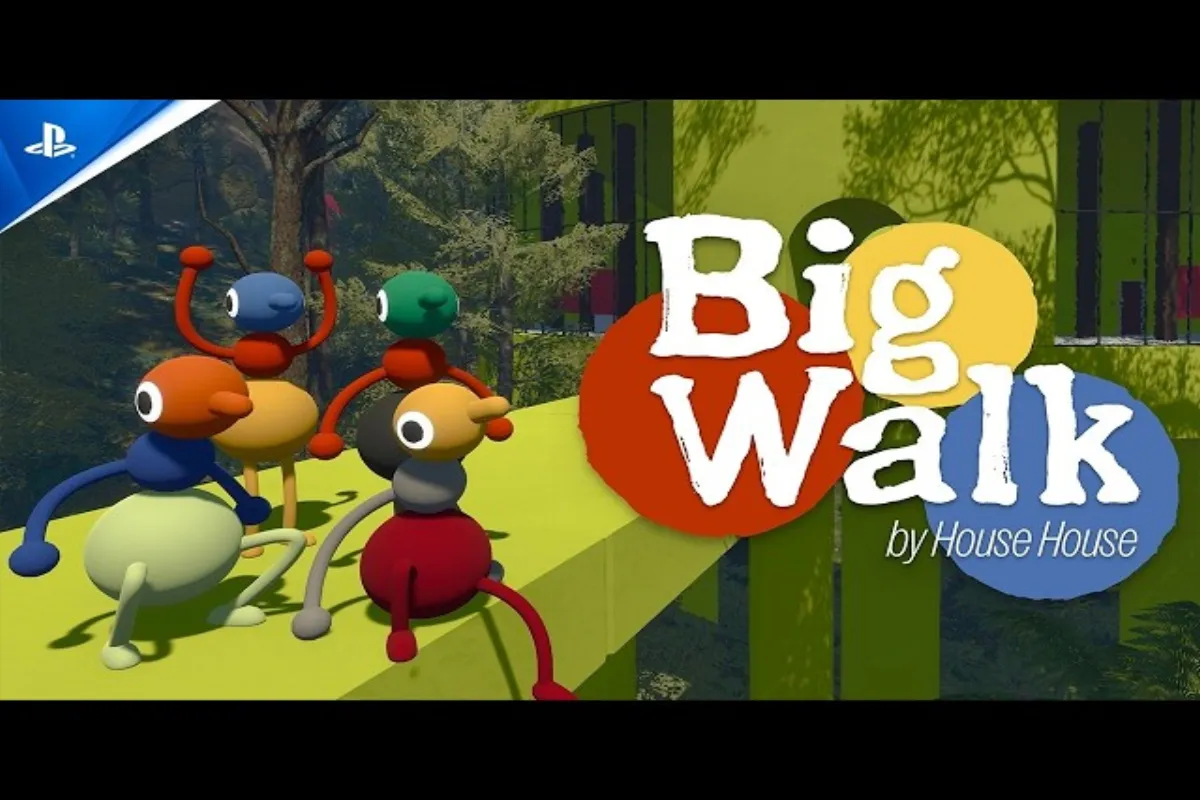
Big Walk が起動時またはプレイ中に黒画面になると、ハイキングを強制的に中断されてしまいます。そして、2 台の PC で同じ修正法が通用することはめったにありません。本ガイドでは、起動時のフリーズ、プレイ中のブラックアウト、そして同時に発生しやすい Big Walk の無音問題に対する実証済みの回避策をすべて解説します。
Big Walk が起動時に黒画面になる理由
コミュニティスレッドで最も多く報告されている Big Walk の黒画面 は、おおまかに 3 つのカテゴリーに分けられます。GPU ドライバーとエンジンのレンダリングパイプラインの衝突、シェーダーキャッシュファイルの欠落または破損、Discord・Steam・GeForce Experience などのオーバーレイがフルスクリーン表示を乗っ取るケースです。Windows 10 21H2 以前の環境でプレイしているプレイヤーは 3 番目のケースに陥りやすく、古い DirectX ランタイムがサードパーティ製オーバーレイの挿入時にスワップチェーンの処理を誤ることが確認されています。
コミュニティでの検証によれば、もっとも信頼性の高い初期サインは、黒画面中もカーソルが動くかどうかです。カーソルが動くならエンジンスレッドは生きていて、スワップチェーンがフリップされていないことを意味します。つまりクラッシュは描画層のみに限定されており、クライアント全体を再インストールせずにほぼ確実に復旧できます。
ドライバーと DirectX の競合
ドライバーの競合が、プレイヤーから報告された起動時黒画面の約半数の原因を占めています。Big Walk はメインスレッドに DirectX 12 を必須とすることが確認されていますが、2025 年より前の 古い NVIDIA ドライバー では最初のフレームバッファの描画に失敗し、プレイヤーがレンダリング前のフリーズ画面を凝視したままになるケースが報告されています。AMD の RDNA 2 以前にも同様の問題があり、Shader Cache ディレクトリがロックされて再構築を拒否します。
| GPU ブランド | 最低推奨ドライバー | 削除対象のキャッシュフォルダー |
|---|---|---|
| NVIDIA | 552.22 以降 | %localappdata%\NVIDIA\DXCache |
| AMD | 24.3.1 以降 | %localappdata%\AMD\DxCache |
| Intel Arc | 31.0.101.5186 以降 | %localappdata%\Intel\ShaderCache |
修正手順は機械的です。ベンダーの公式ユーティリティからドライバーを更新し、上記のキャッシュフォルダーを削除してからゲームを再起動します。通常のアップデート後も黒画面が消えない場合の最終手段として、セーフモードで DDU (Display Driver Uninstaller) を使った完全なドライバーの再インストールがあります。
ゲームファイルの破損とハードウェア制限の違い
すべての黒画面がドライバーバグというわけではありません。Steam にインストールされた Big Walk は強制終了後にシェーダーファイルを 1〜2 個こっそり失うことがあり、エンジンはクラッシュダイアログを出さずに静かに失敗します。Steam → ライブラリ → Big Walk → プロパティ → ローカルファイル → ゲームファイルの整合性を確認 を開き、ハッシュチェックを強制実行してください。検証で欠落が検出された場合、クライアント全体ではなく該当ファイルのみを再ダウンロードします。
ハードウェア制限が 3 番目の原因です。Big Walk の ウルトラプリセット には 8 GB の VRAM が必要ですが、4 GB ボード搭載機ではゲームが起動しても、エンジンが必要なメモリを確保できず最初のシーン描画前に黒画面が表示されることがあります。最悪の事態を想定する前に、Launcher のオーバーライド (-preset high を起動オプションに追加) でプリセットを High または Medium に下げてください。
大きな対処をする前に試すべきクイック修正
再インストールする前に、大多数のプレイヤーの黒画面を 10 分以内に解決する 6 ステップのチェックリストを確認してください。どの手順もセーブファイルには触れないため、任意の順序で安全に実行できます。
-
管理者として実行 — 実行ファイルまたは Steam のショートカットを右クリックし、「管理者としてこのプログラムを実行する」を有効にします。ロックダウンされた企業・学校のアカウントでは、これだけで問題が解決します。
-
全画面表示の最適化を無効化 — プロパティ → 互換性 → 「全画面表示の最適化を無効にする」にチェックを入れて適用します。これでゲームは古い排他的全画面モードを強制使用するため、古いドライバーでも許容されます。
-
ボーダーレスウィンドウテスト — 起動オプションに
-windowedを設定してエンジンが初期化されるかを確認します。ウィンドウモードではメニューが表示されるがフルスクリーンで黒くなる場合、原因は スワップチェーン であり、エンジン側ではありません。 -
Alt-Enter を 2 回押す — ウィンドウが表示されたら Alt-Enter を 2 回押して (フルスクリーン → ウィンドウ → フルスクリーン) チェーンを強制リセットします。クライアント再起動より高速です。
-
オーバーレイを閉じる — Discord、Steam、GeForce Experience、MSI Afterburner、RivaTuner はすべてゲームに DLL を挿入します。再起動前に 1 つずつ無効化してください。
-
Big Walk のログを確認 — ゲームは
%appdata%\BigWalk\Saved\Logs内にgame.logを出力します。最新のエントリを Notepad で開き、Errorという単語を検索して実際の失敗箇所を特定します。
ログに vcruntime140.dll や msvcp140.dll などの DLL 欠落が記載されている場合は、Microsoft の再配布ページから Visual C++ Redistributable 2015–2022 を直接インストールしてください。ランチャーしか起動していないフレッシュインストール環境で、この修正が機能したとの報告がコミュニティから上がっています。
オーバーレイソフトとバックグラウンドの競合
オーバーレイソフトこそが沈黙のキラーです。Discord のハードウェアアクセラレーション、GeForce Experience の ゲーム内オーバーレイ、Xbox Game Bar さえもが、Big Walk からスワップチェーンを横取りして、バックグラウンドで音声が再生されたまま黒画面のまま放置するケースがあります。足音が聞こえるのに何も見えないなら、ほぼ確実にオーバーレイが原因です。
クリーンに解消するには、タスクマネージャー → スタートアップアプリ を開いてオーバーレイ関連の項目をすべて無効化し、PC を再起動します。これで Big Walk が排他的に表示面を所有できるようになり、オーバーレイ競合が原因の黒画面ケースの約 9 割で症状が消えます。この修正は Alt-Tab 切り替え時にゲームがクラッシュする場合の第一の手当てとしても有効で、関連はあるものの別種の症状です。
Big Walk プレイ中のブラックアウトの解消方法
プレイ中の Big Walk 黒画面は起動時のものとは別物です。ゲームは 5 分から 2 時間問題なく動作したのちに画面が暗くなり、音声が途切れて無音になります。このパターンはほぼ必ずサーマルスロットリングまたは GPU ドライバーのタイムアウトを指しており、この 2 つの見分け方は簡単です。
| 症状 | 想定される原因 | 最初の対処 |
|---|---|---|
| 音声も無音になり画面も黒い | GPU ドライバー回復 (TDR) | プリセットを High に下げ、フレーム上限を引き上げる |
| 音声は引き続き再生されている | エンジンのスワップチェーン停止 | Alt-Enter でリセットを強制する |
| 黒画面の数秒前にファンが最大回転 | サーマルスロットリング | ケース内の airflow を確認し、必要ならサーマルペーストを塗り直す |
| 黒画面後にデスクトップへクラッシュ | メモリ不足による失敗 | Chrome などの RAM を大量消費するアプリを閉じる |
オーディオサービスと出力デバイスの競合
Big Walk の無音問題は上記のスワップチェーンと密接に関係していますが、Windows Audio Service がプレイ中の USB ヘッドセットの抜き差しで混乱した場合、単独で発生することもあります。修正するには、設定 → システム → サウンド で既定のオーディオデバイスを手動で設定し、同じメニューから オーディオトラブルシューティングツール を実行します。Realtek オンボードオーディオ 搭載機では、デバイスのプロパティパネルでオーディオ拡張機能を無効化することで、ノイズ交じりの同一症状が解決されたとの報告があります。
メインメニューでは音声が聞こえるのにワールドに読み込んだ瞬間に途切れるなら、エンジンが XAudio2 エンドポイント の制御を失っています。起動オプションに -audiodevice 0 を追加すると、ゲームが既定デバイスに強制的にバインドし、各レベル読み込み時にチェーンを再構築します。これはコミュニティ報告の回避策で、Windows 10 / 11 いずれでも機能します。
Big Walk の無音問題 — 音が消えるとき
表示には問題がない純粋な Big Walk の無音障害は、黒画面と無音が同時に起きるケースより少ないですが、それでも原因は明確に分類できます。故障しかけたヘッドセットのハードウェア障害を除くと、原因はほぼ 4 つのうちのいずれかです。既定オーディオデバイスが間違っている、サンプルレートが合っていない、サードパーティ製イコライザーがエンジンと競合している、ゲームユーザーフォルダー内のオーディオ設定ファイルが破損している、のいずれかです。
大胆な修正法として、%appdata%\BigWalk\Saved\Audio 内の Wwise フォルダーを削除してみてください。Wwise は Big Walk が空間オーディオに使用しているミドルウェアで、フォルダーが見つからないとエンジンは起動時にフォルダーを再構築します。これはパッチノートには記載されていませんが、2025 年 9 月のアップデートでサンプルレートの不具合が導入され、最初の起動時に設定ファイルを破損させた件のあとから、頼れる回避策となっています。
| オーディオ出力モード | 互換性 | 推奨用途 |
|---|---|---|
| ステレオヘッドホン | 非常に良好 | ポジショナルオーディオでの 1 人プレイ |
| 7.1 サラウンド USB | 良好 | マルチスピーカー構成の大部屋 |
| Windows Sonic | 安定 | HDMI 経由のテレビ出力 |
| Dolby Atmos for Headphones | 良好 | 空間手がかりを要する競技プレイ |
| Bluetooth レイテンシコーデック | 不良 | カジュアルな散歩以外では避ける |
Bluetooth を使用している場合、100〜200 ms の音声遅延が、敵の足音や環境音が違和感を生む原因です。Big Walk のオーディオエンジンは厳密に同期された位置情報データを中心に設計されており、Bluetooth コーデックは空間手がかりを濁すのに十分な遅延を生じます。有線ヘッドセットまたは 2.4 GHz ドングル式のワイヤレスセットに切り替えると、まるで別のゲームかのようにオーディオの品質が上がります。
今後の黒画面と音声障害を防ぐために
上記の Big Walk 黒画面修正を一通り試したあとは、同じ問題再発を防ぐ番です。最も信頼できる予防策は Windows Update を既定チャネルに維持し、OS レベルのオーディオおよびディスプレイスタックを最新に保つこと、加えて通常アップデートでも残留するドライバーレジストリエントリを 6 か月ごとに Display Driver Uninstaller でクリーンアップすることです。
もう 1 つの予防策は、Big Walk の シェーダーキャッシュ を低速な SATA SSD や HDD ではなく、高速な NVMe ドライブに置くことです。シェーダーコンパイラはエンジンが各レベル読み込み時にキャッシュを書き出すため、低速ドライブと長いプレイセッションが組み合わさると、コンパイラがタイムアウトして起動時に見たものと同じ黒画面が発生する可能性があります。キャッシュフォルダーサイズを月 1 回確認し、新規クライアント実行前に削除する習慣は、古いシェーダーが原因のブラックアウトのおよそ 80% を防ぎます。
最後に、Big Walk の無音問題 には、明確な予防策があります。ゲームのショートカットを Windows タスクバーにピン留めし、Steam の Big Picture モードではなくそこから起動してください。Big Picture は起動時に既定オーディオデバイスを再設定しますが、その再設定が元に戻らず失敗することがあり、デスクトップ側のオーディオスタックが誤ったデバイスを指したままになります。直接起動すれば再設定自体を完全に回避できます。
エンジンの高負荷時のパフォーマンス挙動の詳細については、Big Walk パフォーマンス最適化ガイド でフレームペーシングを取り上げ、各プリセットを整理して紹介しています。コミュニティでは公式ディスカッションハブに Big Walk のクラッシュ修正情報を Steam でまとめて収集 しており、大きなドライバー変更を行う前には目を通す価値があります。
よくある質問
他のプレイヤーがいなくても Big Walk を 1 人でプレイできますか?
Big Walk は協力プレイを前提にデザインされていますが、ワールドをソロで探索することは可能です。ただし、特定のパズルやエリアは少なくとも 2 人のプレイヤーを必要とするため、現バージョンでは一部のコンテンツがマルチプレイヤー要件によって制限されます。
なぜ Big Walk は起動時に黒画面になるのにカーソルだけ動くのですか?
Big Walk の黒画面中にカーソルが動くのは、エンジンスレッドは生きているのに GPU スワップチェーンがフリップされていないことを意味します。これはほぼ確実にオーバーレイまたは全画面最適化の競合であり、完全なクラッシュではありません。タスクマネージャーからオーバーレイを無効化し、「全画面表示の最適化を無効にする」を有効にし、Alt-Enter を 2 回押してディスプレイチェーンをリセットしてください。
Big Walk の無音問題の修正は黒画面と同じですか?
必ずしも同じではありません。Big Walk の無音問題は黒画面と根本原因を共有することが多いですが、破損した Wwise 設定や Bluetooth レイテンシコーデックに起因する場合もあります。%appdata%\BigWalk\Saved\Audio\Wwise フォルダーを削除し、有線ヘッドセットに切り替えてから、既定オーディオデバイスを再バインドしてください。そのうえで両方の症状が連動していると判断してください。
ゲームファイルの検証でセーブデータは削除されますか?
いいえ。Steam の「ゲームファイルの整合性を確認」はインストールディレクトリのみをチェックし、不一致ファイルのみを再ダウンロードします。セーブデータは %appdata%\BigWalk\Saved\SaveGames にあり、検証ステップでは一切変更されません。現時点では、House House の最新アップデートの範囲では Big Walk でこれを行うことはできませんが、コミュニティのフィードバック次第で将来のパッチで変更される可能性があります。
起動時の Big Walk 黒画面は GPU が壊れかけているサインですか?
必ずしもそうではありません。故障しかけた GPU は通常、黒画面の前に視覚的な異常 (ノイズ、走査線、テクスチャ崩れなど) を発生させます。カーソルが反応する状態のクリーンな黒画面は、ほぼ確実にソフトウェア側の問題 (ドライバー、オーバーレイ、シェーダーキャッシュ破損) です。ハードウェアを疑う前に、検証ステップと DDU クリーンインストールを実行してください。