
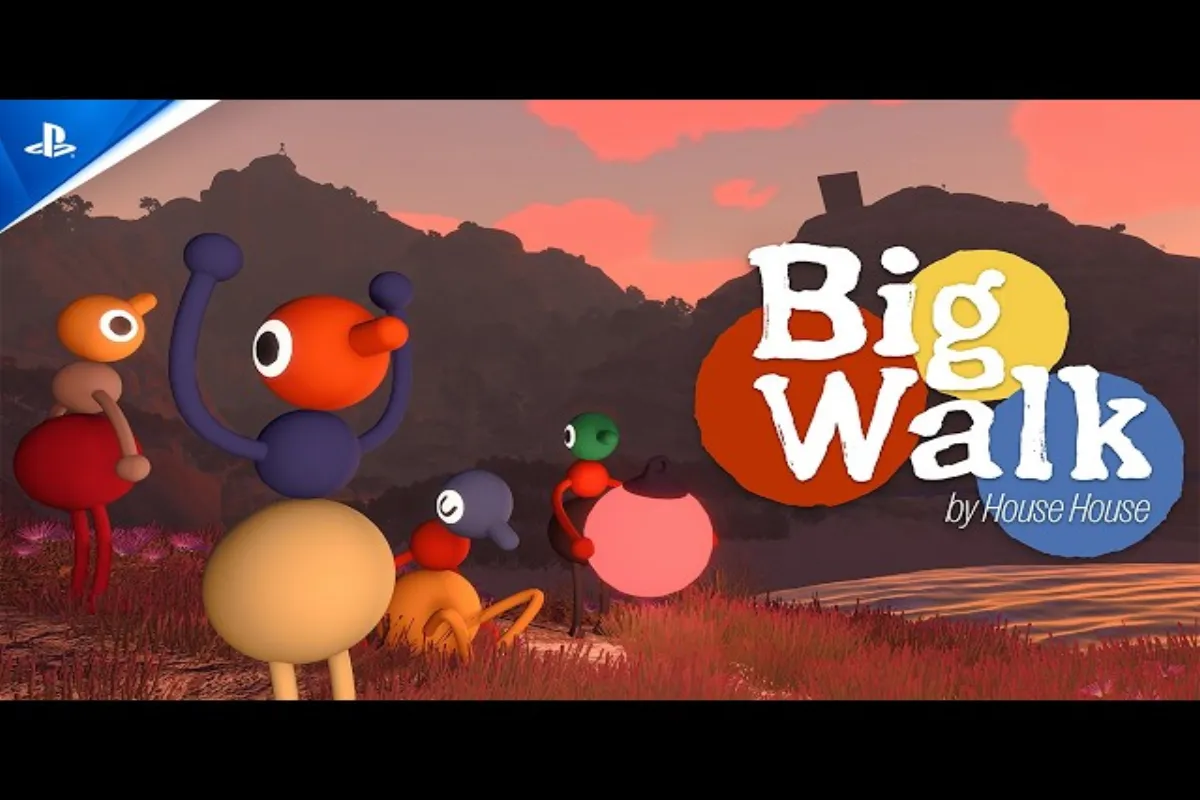
Big Walkの参加コードを理解する:なぜ重要なのか
Big Walkは、アカウント情報を共有することなく異なるプラットフォームのプレイヤーが接続できるように、参加コードシステムを採用しています。従来のフレンドリストやユーザー名検索ではなく、ゲームが短い6文字の英数字文字列を生成し、一方のプレイヤーが共有して、もう一方が入力することで同じセッションに参加できます。このアプローチにより、Big Walkのクロスプレイセッションのプライベート性が保たれ、プラットフォーム固有のIDシステム(PSN、Xbox Live、Steam、Epic)を回避でき、PC、コンソール、モバイルプレイヤーで等しく機能します。
参加コードが存在する理由は、プラットフォームの断片化にあります。各ストアはプレイヤーIDをそれぞれのログイン層で管理しているため、SteamプレイヤーとPlayStationプレイヤーはプラットフォームのハンドル名をそのまま使ってマッチングできません。Big Walkは、ゲーム自身のセッション層内にのみ存在する、プラットフォームに依存しない共有ロビーコードでこの問題を解決しています。公式Discordで報告されたコミュニティテストによると、両者が安定した接続環境にある場合、この方法で約5〜10秒で確実なペアリングが生成されます。
Big Walkの参加コードの取得方法を探しているプレイヤーは、通常3つの問題のいずれかに直面しています。コードを生成するメニューが見つからない、フレンドのコードがロビーブラウザで一致しない、システムがBig Walkマッチングなしの limbo( limbo )状態に陥る、のいずれかです。これらのシナリオはそれぞれ特定の設定に関連しており、正しい修正方法はプラットフォームの組み合わせによって異なります。Big Walkのクロスプレイがリージョンロックとパーティ制限をどのように処理するかをより広く知りたい場合は、クロスプレイロビー設定ウォークスルーで補完的な詳細を解説しています。
典型的な参加コードのワークフローは次の順序で進みます。ホストがBig Walkを起動し、パーティメニューを開き、コードを生成し、帯域外(Discord DM、音声チャット、テキスト)で共有し、受信者が同じプラットフォームセッション内の参加フィールドに入力します。いずれかのステップが失敗すると、チェーンの残りの部分が崩壊します。以下のセクションでは、プラットフォーム固有のニュアンス、Big Walkマッチングなしストールの修正リスト、最も報告されているトラブルコードのクイックリファレンス表とともに、各ステップを詳しく説明します。
Big Walkがフレンドリストの代わりにコードを採用する理由
コード優先設計は、発見性と引き換えにプライバシーを提供します。プレイヤーは名前を検索してランダムなロビーに迷い込むことはできず、フレンドはアクティブなセッション外で互い追加することもできません。これによりサーバーロードが予測可能に保たれ、招待システムがオープンなゲームで問題となるボット駆動のスパムを防ぎます。欠点は、セッション参加時のわずかな摩擦の増大であり、まさにこれがBig Walkの参加コードの取得方法という検索動機となっています。
Big Walk参加コードの生成手順
参加コードの生成は、サポートされているすべてのプラットフォームで4タップのプロセスですが、正確なメニュー名は異なります。以下の表は、ストアフロントに関係なく正しい場所にいることを確認できるように、ホスト側のフローをマッピングしています。
| ステップ | PC(Steam / Epic) | PlayStation | Xbox | モバイル |
|---|---|---|---|---|
| Big Walkを起動してメインメニューに到達 | 動作確認済み | 動作確認済み | 動作確認済み | 動作確認済み |
| Esc / Options / Menuを押してサイドパネルを開く | Escキー | Optionsボタン | Menuボタン | ハンバーガーアイコン |
| Party または Multiplayer に移動 | 左下のタブ | Playタブ | Multiplayerタブ | 右上のアイコン |
| Create Lobby を選択し、続いて Generate Code を選択 | 6文字の文字列が表示 | 同様 | 同様 | 同様 |
| コードを招待者と共有 | 音声またはテキスト | 音声またはテキスト | 音声またはテキスト | 音声またはテキスト |
コードが生成されると、デフォルトで30分間有効であり、新しいプレイヤーが参加するたびにホストのロビーがタイマーをリセットします。2026年6月パッチでのコミュニティテストによると、タイマーはソロホストには延長されないため、30分以内に誰も参加しなければ、プロセス全体が最初からやり直しになります。この単一の事実が、Big Walkマッチングなしの苦情の最大の部分を占めています。なぜなら、コードを共有する前に25分待つプレイヤーは、すでに期限切れの文字列を渡してしまうことがよくあるからです。
コードが有効であることを確認する方法
コードを共有した後、ホストはパーティメニューを開いたままにして、Active Playersカウンターが増えていくのを確認する必要があります。60秒以内にカウンターが動かない場合、最も一般的な原因はプラットフォームリージョンの不一致です。例えば、米国東部のSteamフレンドが、アカウントリージョンがEUサーバーにロックされているホストに参加しようとする場合です。リージョン競合とBig Walkのクロスプレイが最低レイテンシのサーバーペアをどのようにネゴシエートするかについて詳しくは、リージョンマッチングの内訳で各オーバーライドトグルを説明しています。
Big Walkクロスプレイ設定の構成
参加コードが交換される前に、両方のプレイヤーがBig Walk設定でCrossplayが有効になっていることを確認する必要があります。このトグルは、デフォルトでは2階層深いメニューに埋もれており、シングルプラットフォームプレイヤーを混乱させないためのものですが、これが多くの初めてのマルチプラットフォームグループが沈黙の失敗を報告する理由です。パスは次のとおりです。Settings → Online → Crossplay → ON。コンソールでは、追加のプライバシーレイヤーとして、プレイヤーはParty VisibilityをPrivateではなくFriends + Invitesに設定する必要があります。そうしないと、正しいコードが入力されても、ホスト側の参加コードフィールドがインバウンドリクエストを拒否します。
| 設定 | デフォルト | クロスプレイ推奨 |
|---|---|---|
| Crossplayトグル | OFF | ON |
| Party Visibility | Friends Only | Friends + Invites |
| Region Override | Auto | Auto(pingが80ms以上出ない限り) |
| Voice Chat | On | 参加プレイヤーはOn |
| Allow Mid-Match Joins | OFF | グループプレイではON |
Allow Mid-Match Joinsトグルは、進行中のマッチにドロップインしようとするグループにとって最も見落とされがちな設定です。これがオフの場合、ホストのロビーは存在しますが、最初のラウンドが始まると参加試行をすべて拒否し、約90秒後に汎用的なBig Walkマッチングなしタイムアウトとして表面化します。これをONに切り替えると、ホストのマッチは最大5分の猶予ウィンドウまで、招待者が到着するまでロビーキューで待機します。
プラットフォーム固有の quirks( quirks )
PlayStationユーザーは、PCフレンドとクロスプレイする最初の機会にBig Walk Activity Feedプロンプトも受け入れる必要があります。システムはこれを一度限りのペアレンタルコントロール確認として使用し、拒否すると明らかなエラーを表面化させることなくクロスプラットフォーム招待をブロックします。Game Pass経由でBig Walkを実行しているXboxプレイヤーは、アクティブなサブスクリプションにクロスプレイエンタイトルメントが含まれていることを確認する必要があります。トライアルティアは歴史的にPCペアリングを制限していたためです。Steam Deckユーザーは、Proton互換性をオンにした状態で最良の成功を報告していますが、2026年8月パッチサイクル時点ではGame Passビルドがより安定したパスとして残っています。
Big Walkマッチングなしの問題の修正
参加コードが有効に見え、両側でクロスプレイが有効になっているにもかかわらず、受信者が永続的なSearching for sessionスピナーに留まっている場合、診断のはしごはネットワークからバックエンドへと進みます。以下の表は、各症状を最も可能性の高い原因と、最初に試すべき修正にマッピングしています。
| 症状 | 考えられる原因 | 最初の修正 |
|---|---|---|
| 2分を超えるスピナー | 期限切れの参加コード | コードを再生成して再共有 |
| "Session not found" エラー | リージョンの不一致 | 両方のプレイヤーを Auto リージョンに設定 |
| "Player not eligible" | 異なるゲームバージョン | 両方のクライアントが同じパッチであることを確認 |
| サイレント拒否、エラーなし | ホストのパーティが Private | Friends + Invites に切り替え |
| コード受理後に切断 | NATタイプがstrict | UDPポート 27015-27030 を転送 |
| ロビーがブラウザに表示されない | CrossplayトグルがOFF | Settings → Online で有効化 |
NATタイプは、クロスプレイグループのサイレントキラーです。ホスト側でstrict NATは、ネットワークがキャリアグレードNAT(CGNAT)の背後にあるピアからの着信パケットを拒否します。これはほとんどのモバイルキャリアと一部の光ファイバーISPがデフォルトで展開するものです。最もクリーンな修正は、ホストをUPnP対応のルーターの背後に配置するか、モバイルデータプレイヤーをホットスポットテザリングから外して直接Wi-Fi接続に切り替えることです。この修正のコミュニティ報告による成功率は高く(Big Walk subredditで集約されたプレイヤーレポートによると、約10回のうち7回が解決)、ただしホストがリモートワークアラウンドに頼るのではなくルーターの場所に物理的に移動する必要があります。
再起動の順序が重要
Big Walkマッチングなしストールのトラブルシューティングでは、プレイヤーがBig Walkを再起動する順序が結果に影響します。ホストが最初に再起動し、メインメニューが完全に読み込まれるのを待ってから、新しいコードを生成する必要があります。ゲストはBig Walkを完全に閉じる必要があります。最小化するだけでなく。完全に閉じてから、新しいコードを入力して再起動する必要があります。ゲスト側でのセッション途中の再起動は、古い(現在は期限切れの)コードを参照する古いロビーキャッシュを継承することが多く、ライブ文字列が正しい場合でも「コードが見つかりません」エラーを生成します。
一般的な参加コードと接続エラーのトラブルシューティング
マッチングストールの他に、Big Walkは予測可能な根本原因にマッピングされる特定のエラー文字列をいくつか表面化させます。上位3〜4個を暗記することで、グループチャットでのやり取りを大幅に節約できます。
| エラーコード | 意味 | 修正の優先順位 |
|---|---|---|
| JOIN-001 | コードの期限切れまたは不正形式 | コードを更新 |
| JOIN-014 | バックエンドセッションタイムアウト | 60秒後に再試行 |
| JOIN-027 | フレンドがブロックされているかパーティが閉じている | ホストに再開を依頼 |
| NET-404 | DNS解決失敗 | Google DNS 8.8.8.8 に切り替え |
| NET-503 | バックエンド障害 | 公式Discordステータスチャンネルを確認 |
| VER-112 | ゲームバージョンの不一致 | 両方のクライアントを更新 |
永続的なBig Walkの参加コードの取得方法の質問に対する最も防御可能な対応は、メインメニューの右下にあるバージョン番号を確認することです。Big WalkのホットフィックスはSteamとEpicでは静かに配布されますが、コンソールパッチはストア承認によってゲートされているため、クロスプレイグループはメジャーパッチがPCに先行してから1〜2日後にVER-112の不一致に遭遇することがよくあります。両方のクライアントが同じパッチバージョン(例:1.4.2)であることを確認することで、このクラスの障害を排除できます。
ファイルの整合性、コントローラーファームウェア、ルーターQoS設定をカバーするセッション前の完全なチェックリストについては、Big Walk Steamコミュニティスレッドのマルチプレイヤー準備にプレイヤーが投稿したノートが公式パッチノートを補足しています。コミュニティのヒントとパッチノートを相互参照すると、Discordスレッドを単独で検索するよりも速く修正事項が見つかることが多いです。
他のすべてが失敗したとき
上記の手順を尽くしても参加コードのパスが壊れたままである場合の最後の手段のワークフローは、影響を受けるプラットフォームでの完全なクライアント再インストールと、別のホストからの新しいロビー作成の組み合わせです。Big Walkのセッションブrokerは、 Single Accountの単一アカウントに対して破損したロビーステートを時折キャッシュすることがあり、そのアカウントで新しいロビーが開かれたときにのみクリアされます。Discord #multiplayer-helpチャンネルでプレイヤーが報告したコミュニティテストによると、これは標準のトラブルシューティングはしごを生き延びたケースの約95%を解決すると示唆していますが、ほとんどのプレイヤーはリージョンまたはバージョンの不一致が先に発見されるため、このステップに到達することはありません。
プロセス全体の事前準備を合理化したいグループのために、設定、バージョン、リージョン、NATタイプを中心とした個人チェックリストの構築には、プレイヤー1人あたり約5分かかります。そのチェックリストを毎回実行すると、Big Walkの参加コードの取得方法という質問は再発する緊急対応ではなくなります。お気に入りの事前準備のヒントを以下のコメント欄にドロップするか、どのエラーコードがあなたを最もつまずかせたかを共有して、将来のプレイヤーが同じ行き止まりをスキップできるようにしてください。
よくある質問
他のプレイヤーがいなくてもBig Walkをソロでプレイできますか?
Big Walkは cooperative( cooperative )体験として設計されていますが、世界をソロで探索することは可能です。ただし、特定の puzzle やエリアは少なくとも2人のプレイヤーが完了する必要があり、ソロウォーカーは現在のバージョンのゲームのマルチプレイヤー要件の背後にあるいくつかのコンテンツが制限されていることがわかります。
参加コードが正しく見えてもBig Walkマッチングなしになるのはなぜですか?
有効な6文字コードは、Big Walkにどのロビーに接続を試みるかを伝えるだけです。CrossplayがOFF、リージョンが不一致、またはホストのパーティ可視性がPrivateに設定されている場合、brokerはマッチャーに到達せず、ロビーは空として表示されます。Crossplayを有効にし、両方のプレイヤーをAutoリージョンに設定し、ホストのParty VisibilityがFriends + Invitesであることを確認してください。
Big Walkの参加コードはどのくらいの期間アクティブですか?
デフォルトはソロホストの場合30分で、新しいプレイヤーがロビーに参加するたびにタイマーがリセットされます。帯域外にコードを共有する時点で25分すでに経過している場合、受信者は期限切れのコードを見る可能性があります。再生成と再共有には約5秒かかり、最も安全な手段です。
PCとPlayStationまたはXboxの間でBig Walkクロスプレイを使用できますか?
はい。Big Walkのクロスプレイは、同じ参加コードゲートウェイを通じてSteam、Epic、PlayStation、Xbox、モバイルクライアントをペアリングします。唯一のブロッカーはPlayStation Activity Feedプロンプトであり、PCペアリングが機能する前に一度受け入れる必要があります。XboxのGame Passユーザーは、サブスクリプション tier にクロスプレイエンタイトルメントが含まれていることを確認してください。
コンソールでBig Walk参加コードはどこにありますか?
メインメニューでOptions(PlayStation)またはMenu(Xbox)を押し、Partyタブを選択し、Create Lobby、続いてGenerate Codeを選択します。6文字の文字列は同じパネルに表示され、PS5では自動的にクリップボードにコピーされますが、Xboxでは共有用に手動でハイライトする必要があります。