
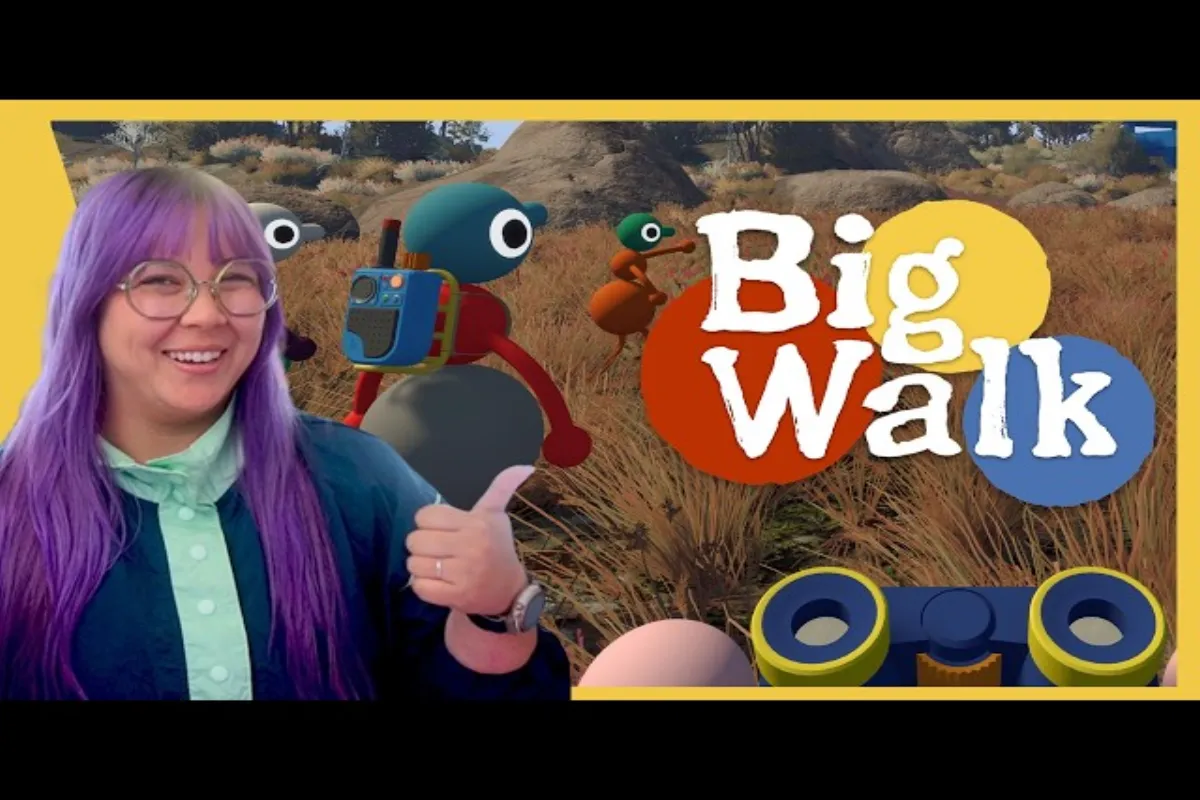
Big Walk アクセシビリティ設定は、字幕、モーション軽減、FOV、すべてのプレイヤー向けの入力リバインドを網羅しています。ここでは各オプションの見つけ方と、グループ全員の快適さのために調整する方法を紹介します。
Big Walk アクセシビリティ設定:概要
Big Walkには、19.99ドルの協力型アドベンチャーとしては驚くほど深い設定レイヤーが搭載されており、House Houseはのんびり低ストレスなプレイを意識してメニューを設計したことが明らかです。ソロでブッシュランドの操作を学ぶ場合でも、PS5で8人フルスクワッドを統率する場合でも、アクセシビリティ設定はポーズメニュー内の3つのメインタブ、General、Graphics、Rebindingにあります。各タブはプレイヤー快適性の異なる側面を扱っており、これが公式のBig Walk FAQがガイダンスを同じカテゴリーに分割している理由です。
公式ドキュメントによると、すべてのアクセシビリティトグルはセッション中に変更可能で、散歩を中断して設定を調整する必要は一切ありません。このたった一つの設計判断はグループにとって非常に重要です。なぜなら、近接ボイスチャットがBig Walkの中核アクションであり、急に吐き気を感じたり画面テキストの読み取りに苦労したりするプレイヤーは、パーティーを切断せずに素早く離脱できる必要があるからです。
以下は、詳細に入る前にどこを見ればよいかを正確に把握できる高レベルなメニュー構成図です。
| メニュータブ | 主な目的 | 主なオプション |
|---|---|---|
| General | 快適性とプレイスタイル | モーション軽減、ホールド/トグルエイム、テキストチャット |
| Graphics | 視覚的な明瞭さ | FOVスライダー、レンダースケール、品質プリセット |
| Rebinding | 入力の柔軟性 | 完全キーボード、完全コントローラー、アクセシビリティバインド |
| Audio | 聴覚補助 | 字幕、ビジュアルキュー、チャット音量ミックス |
これらの各タブは後ほど詳しく説明します。先に進む前に、Big Walk アクセシビリティ設定はプロファイルローカルであり、協力ロビーの各プレイヤーが独立して自分の設定をチューニングできることを覚えておいてください。アクセシビリティトグルに「ホストのみ」のロックアウトはなく、これは2026年8月4日の発売に先立つプレスサイクルでHouse Houseの開発チームが強調していた点です。
視覚・聴覚のアクセシビリティ機能
Big Walkアクセシビリティ設定の視覚・聴覚レイヤーは、ほとんどのプレイヤーが最初の20分を費やすカスタマイズの場です。ブッシュランドは見栄えがしますが情報量も多いですし、近接ボイスチャットメカニクスにより、音声キューは視覚的なキューと同様に重要です。
字幕とキャプションオプション
Big Walkの字幕は、プレイヤーの発言(近接チャットレイヤーから文字起こし)と、ブッシュの揺れ、遠くの口笛、鳥の鳴き声といったゲーム内の環境音声イベントの両方をカバーしています。公式FAQによると、字幕メニューはSettings > General > Subtitlesにあり、3つのプリセットスケール(Small、Medium、Large)と、ディスプレイの解像度に対して測定されるカスタムサイズスライダーがあります。
字幕の背景は、完全透明オーバーレイからハイコントラストのソリッドバーまで変更可能で、Nintendo Switch 2版の携帯モードでプレイするストリーマーには実際に便利です。色のカスタマイズは4つのプリセット(白、黄、シアン、緑)に限定されていますが、ほとんどの色覚特性プロファイルには十分なコントラストがあります。
音声イベント用ビジュアルキュー
ゲームをミュートにするプレイヤーや、方向性のある音声に頼れないプレイヤー向けに、Big Walkには重要な音の発生源の上に浮かぶビジュアルキューインジケーターが搭載されています。これは、誰かがあなたの名前を呼んだとき、パズルオブジェクトが起動したとき、野生動物がグループの足音に反応したときにポップアップする小さな方向矢印のようなものだと考えてください。
これは控えめながらも強力なアクセシビリティ上の勝利です。ゲームループ全体が近接ボイスチャットで友人の声を聞くことを中心に構築されているためです。ビジュアルキューは事実上、音声情報を空間的な視覚情報に変換します。トグルはSettings > General > Visual Cuesにあり、Off、Subtle、Prominentに設定できます。
| 字幕設定 | オプション | 最適な用途 |
|---|---|---|
| Size | Small / Medium / Large / Custom | ロービジョンのプレイヤー、携帯プレイ |
| Background | Transparent / Semi / Solid | ストリーマー、高グレアディスプレイ |
| Color | White / Yellow / Cyan / Green | 色覚特性対応パレット |
| Speaker Labels | Off / Name Only / Color + Name | グループ連携 |
モーションと快適性設定
Big Walkのモーションは一人称シューティングほど激しくないものの、携帯ブッシュランドカメラが敏感なプレイヤーには不快感を引き起こす可能性があります。モーション設定タブはそこに対応し、キャラクターを取り巻く世界の見え方に影響するFOVスライダーも扱います。
モーションリダクションモード
Settings > GeneralのMotion Reductionトグルは、本質的に「カメラの揺らぎを抑える」モードです。コミュニティテストによれば、サードパーソン追従ショットのスムーズ補間が約半分にカットされ、キャラクターが背の高い草を駆け抜けたときに発生するヘッドボブアニメーションが安定化されます。これは完全な「全モーション停止」ロックではありません(ナビゲーションには依然としてある程度のカメラ移動が必要です)が、モーションシックネスを起こしやすいプレイヤーの引き金となりやすい大掛かりなパニングを劇的に軽減します。
カメラの動きが激しすぎて協力セッションを離れざるを得なかったことがあるなら、これが最初に切り替えるべき設定です。モーション軽減がブッシュランド環境とどのように相互作用するかの詳細な内訳については、モーションシックネスガイドで崖際のパニングや嵐のシーンなどの具体的なトリガーを説明しています。
FOVとレンダースケール
FOVスライダーはSettings > Graphicsにあり、Big Walkは60度から110度の範囲を提供します。ほとんどのプレイヤーはモニターのサイズに応じて75から90の間に落ち着きますが、より広い値はウルトラワイドディスプレイを使用するプレイヤーや、コンソールで分割画面プレイをするグループにとって特に価値があります。
レンダースケールは知っておくべき2つ目のグラフィックスノブです。これを使うと、ゲームをより高い内部解像度でレンダリングしてからモニターにダウンサンプリングでき、エッジが鮮明になり、字幕テキストが著しく綺麗になります。FOV変更とレンダースケール調整を組み合わせる場合、FOV調整ガイドでプラットフォームごとの視野角とフレームペーシングのトレードオフをカバーしています。
| 設定 | デフォルト | 快適性のための推奨値 | パフォーマンスへの影響 |
|---|---|---|---|
| FOV | 75° | 80~90° | ほぼなし |
| Render Scale | 100% | 125~150% | 中程度 |
| Motion Reduction | Off | 敏感なプレイヤーはOn | なし |
| Camera Shake | Full | 軽減 | なし |
入力リバインドとトグルオプション
入力の柔軟性は、多くのアクセシビリティメニューで最も過小評価されている柱であり、Big Walkはこのカテゴリーでほとんどの協力ゲームより深く踏み込んでいます。トランシーバー起動からコンテキストエモートホイールに至るまで、すべてのアクションを再マップできます。
キーボードとマウスのリバインド
完全なキーボードレイアウトはSettings > Rebinding > Keyboardの下で公開されており、チャットホイールホットキー、ダック/しゃがみトグル、「近くにいるプレイヤーへ叫ぶ」バインドを含むすべてのキーをリバインドできます。公式FAQによると、リバインドUIはモディファイアチェーンをサポートしているため、元のバインドを失うことなくShift+EやAlt+Spaceに機能をマップできます。
これは重要です。Big Walkの近接ボイスチャットはボタン押下を必要とするトランシーバーメカニクスで補完されるため、指の動きが限られているプレイヤーはそのバインドをより快適なコードに移動する必要があることが多いからです。
コントローラーとホールド/トグル
コントローラーでは、Big Walkは2つのプリセットレイアウト(DefaultとSouthpaw)に加え、PS5 DualSenseとXboxスタイルパッド両方の完全なボタン単位リマッピングを提供します。Settings > GeneralのHold vs Toggleオプションは、グリップ疲労を抱えるプレイヤーにとってまさに画期的です。これにより、スプリント、しゃがみ、エイムを「ボタンをホールドする」パターンから「一度押して有効化、もう一度押して解除」パターンに変更できます。
グループ向けには、振動を無効化するプレイヤートグルもあり、1人のプレイヤーがハプティックフィードバックに敏感だが、他のパーティメンバーがフルランブルを希望する場合に便利です。
| 入力カテゴリー | リマップ可能 | ホールド/トグル利用可能 | 備考 |
|---|---|---|---|
| Movement | Yes | Yes | スプリントとしゃがみを含む |
| Communication | Yes | Yes | トランシーバー、チャットホイール、エモート |
| Camera | Yes | N/A | プレイヤーごとに軸反転を別々に設定 |
| System | Yes | N/A | ポーズ、マップ、インベントリ |
Big Walk 字幕:セットアップとカスタマイズ
Big Walkの字幕は単なる音声の文字起こし以上のことを行うため、専用の解説に値します。声を出すことができない、または使いたくないプレイヤーのためのゲーム内テキストチャットフォールバックとも連動しています。
字幕の有効化手順
ゲームが初めての方は、字幕を有効化して適切なベースラインを設定するための最速の手順を以下に示します。
-
ゲーム内のどこからでもポーズメニューを開く
-
Settings > General > Subtitlesに移動する
-
まずSizeをMediumに設定する
-
ブッシュランドを遮らずに視認性を確保するため、BackgroundをSemiに設定する
-
Speaker Labelsを「Color + Name」オプションで有効化する
-
同じメニューでVisual CuesをSubtleにトグルする
-
戻って再開する — 設定は即座に適用される
この組み合わせにより、読みやすいダイアログ文字起こし、近接チャットレイヤーを通して誰が何を言ったかを識別できる色分けされたスピーカー、そして重要な環境音声用の視覚的な矢印が得られます。
ボイス代替としてのテキストチャット
Big Walkには音声と同じ近接ルールで動作するテキストチャットシステムも含まれており、近くのプレイヤーはあなたのメッセージを見るが、遠くのプレイヤーは見ないという仕組みです。これは、聴覚に障がいのあるプレイヤーや、共有の静かな環境でプレイするプレイヤー、あるいは単にタイピングを好むプレイヤーにとって推奨される代替手段です。
コミュニティデータによれば、テキストチャットは音声と同じ距離減衰を継承するため、ゲームの社会的構造 — 隣に立っている人にささやき vs 広場を横切って呼びかける — はマイクなしでも機能します。テキストチャットウィンドウは、Rebindingメニューから再配置、サイズ変更、別ボタンに割り当てが可能です。
パズルペーシングと難易度に関する追加オプションを探しているプレイヤー向けに、チャレンジスキッピングガイドではアクセシビリティが協力型パズルデザインとどのように交差するかをカバーしています。
Big Walk アクセシビリティ設定と字幕:クイックリファレンス
以下は最初のセッションを設定する際にブラウザタブで開いておける簡潔なチートシートです。
-
メニューアクセス:Pause > Settings(3つのタブ:General、Graphics、Rebinding)
-
字幕:General > Subtitles — Size、Background、Color、Speaker Labels
-
ビジュアルキュー:General > Visual Cues — Off、Subtle、Prominent
-
モーション軽減:General > Motion Reduction — Off / On
-
FOVスライダー:Graphics > FOV — 60°~110°
-
レンダースケール:Graphics > Render Scale — 50%~200%
-
ホールド vs トグル:General > Input Style — スプリント、しゃがみ、エイムに適用
-
キーボードリバインド:Rebinding > Keyboard — モディファイア付き完全キーリマップ
-
コントローラーリバインド:Rebinding > Controller — Default、Southpaw、またはカスタム
-
振動:General > Vibration — プレイヤートグル
-
テキストチャット:General > Communication > Text Chat — 音声と同じ近接ルール
これらの設定はプロファイルごとに保存されるため、好みの構成に設定すれば、セッションをまたいで保持されます。協力パーティは、メインロビーからプレイヤーリストを開くことで、散歩を開始する前に各メンバーのアクセシビリティ設定を確認できます。このリストには、字幕、ビジュアルキュー、モーション軽減を有効にしているプレイヤーの横にアイコンが表示されます。
これらのアクセシビリティオプションがより広範なパズルデザインとどのように統合されるか — 特にグループメンバーが休憩を必要とする際に特定のチャレンジをスキップできるかどうか — 興味がある場合は、スキップパズルガイドがコミュニティが発見した回避策をカバーしています。メインメニュー以外のすべてのアクセシビリティ機能のより包括的な概要については、アクセシビリティ機能概要がこの設定解説とよく対応します。
よくある質問
Big Walkを他のプレイヤーなしでソロでプレイできますか?
Big Walkは協力型体験として設計されていますが、ソロで世界を探索することは可能です。ただし、特定のパズルとエリアは少なくとも2人のプレイヤーが完了させる必要があるため、現在のバージョンでは一部のコンテンツがマルチプレイヤー要件の背後にあるソロウォーカーも存在します。
ゲーム内でBig Walk アクセシビリティ設定はどこにありますか?
ポーズメニューを開いてSettingsを選択してください。アクセシビリティオプションは3つのタブに分かれています:General(モーション軽減、字幕、ホールド/トグル)、Graphics(FOV、レンダースケール、品質プリセット)、Rebinding(完全なキーボードとコントローラーのリマッピング)。すべての設定はセッションを再開せずに即座に適用されます。
プレイヤーチャット用のBig Walk字幕をオンにするにはどうすればよいですか?
Settings > General > Subtitlesに移動してマスタートグルを有効化してください。最適な体験のために、SizeをMedium、BackgroundをSemi、Speaker Labelsを「Color + Name」に設定すると、近接ボイスチャットシステムを通して発言している近くのプレイヤーを区別できます。ビジュアルキューも同じメニューで音声イベント用に有効化できます。
コントローラーのすべてのボタンをリマップできますか?
はい、Big WalkはSettings > Rebinding > Controllerの下でPlayStationとXboxスタイルコントローラー両方のボタン単位の完全なリマッピングをサポートしています。2つのプリセットレイアウト(DefaultとSouthpaw)を選択するか、完全にカスタム設定を保存することもできます。振動とトリガー感度はリバインドタブとは別に調整可能です。
音声チャットを使用できないプレイヤー向けのオプションはありますか?
はい、Big Walkのテキストチャットシステムは音声と同じ近接ルールで動作するため、近くのプレイヤーはあなたのメッセージを見るが、遠くのプレイヤーは見ません。字幕とビジュアルキューインジケーターと組み合わせることで、音声を発したり音声キューを聞いたりせずにゲーム全体をプレイして楽しむことができます。