
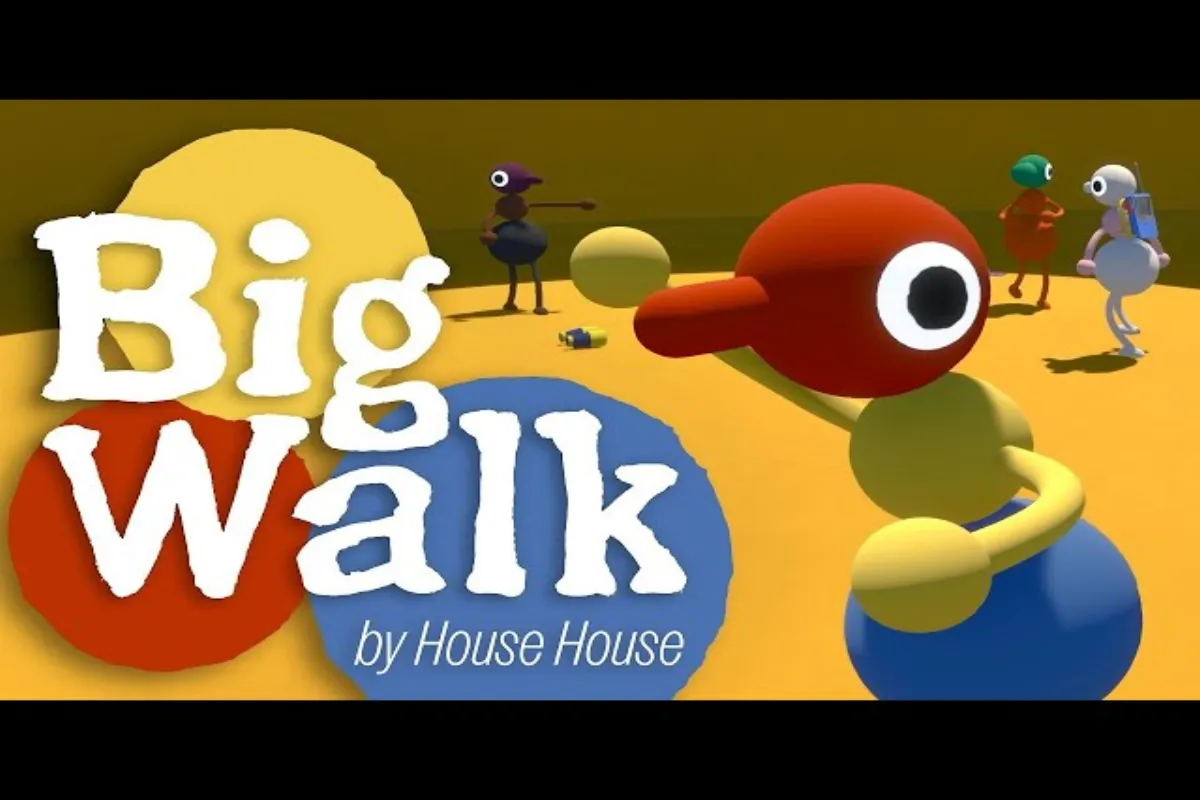
Weniges schmerzt mehr, als ein frisch gekauftes Koop-Spiel zu starten, die Freunde in einen Discord-Anruf stürmen zu hören und dann zuzusehen, wie der Launcher entweder ewig lädt oder einen ohne einen Laut Ton zurück auf den Desktop wirft. Big Walk, das kooperative Wildnis-Abenteuer von House House und Panic, stützt sich so stark auf proximity voice chat, dass ein defekter Start oder ein stummes Mikrofon das gesamte Erlebnis vollständig ruinieren kann. Dieser Leitfaden führt dich durch jede zuverlässige Lösung für Big Walk startet nicht-Fehler und Big Walk kein Ton-Probleme, beginnend mit den einfachsten Prüfungen und fortschreitend zu tieferen Systemreparaturen.
Warum Big Walk nicht startet oder stumm wird
Big Walk wird mit einer ungewöhnlich engen Verzahnung zwischen Audioeingabe, Physiksimulation und Netzwerk ausgeliefert. Da der gesamte Sinn des Spiels darin besteht, durch ein handkurbelbetriebenes Radio zu rufen oder um eine Korridorbiegung zu flüstern, behandelt die Engine deinen Mikrofon-Stream als erstklassigen Bürger, nicht als Peripheriegerät. Diese Designentscheidung erklärt, warum Audio-Bugs oft gleichzeitig mit Startfehlern auftreten, insbesondere auf Windows-Rechnern, wo Hintergrund-Antivirenprogramme frische .exe-Binärdateien sofort unter Quarantäne stellen.
Die häufigsten von Spielern gemeldeten Startverursacher fallen in vier Kategorien:
-
Veraltete GPU-Treiber, die die Vulkan- oder DirectX 12-Aufrufe ablehnen, die der Launcher während des Handshakes ausgibt
-
Überblockierung durch Antivirus des entpackten Spielordners in
SteamLibrary\steamapps\common\Big Walk -
Beschädigte oder unvollständig heruntergeladene Dateien, die die Größenprüfung von Steam bestehen, aber die Integritätsprüfung nicht
-
Veraltete Shader-Caches aus früheren House-House-Titeln wie Untitled Goose Game
Bei Audio überschneiden sich die gleichen Ursachen, aber mit einer fünften Ergänzung: Mikrofon-Datenschutzberechtigungen, die in Windows 10/11 und macOS Sonoma eingebettet sind, können den Eingabezugriff stillschweigend verweigern, selbst wenn das Betriebssystem das Gerät als „bereit" meldet. Big Walk liest beim Start vom Standard-Eingabegerät, sodass jede Berechtigungsanfrage, die abgelehnt wird, das Audio für die gesamte Sitzung sperrt.
Systemanforderungen und Vorab-Checkliste
Bevor du Einstellungen anfasst, vergewissere dich, dass dein System tatsächlich die Voraussetzungen erfüllt. Big Walk ist ein stilisiertes Low-Poly-Erlebnis, aber seine physikbasierte Vegetation und das distanzbasierte Audio-Culling erfordern dennoch eine moderne Basis. Das Team hat die Zielvorgaben auf der Big Walk Steam-Store-Seite und in den offiziellen FAQ veröffentlicht, und Community-Tests auf schwächerer Hardware haben unterhalb der empfohlenen Spalte gemischte Ergebnisse gezeigt.
Mindest- vs. empfohlene Spezifikationen
| Komponente | Mindestanforderungen | Empfohlen |
|---|---|---|
| OS | Windows 10 64-Bit | Windows 11 64-Bit |
| CPU | Intel i5-8400 / Ryzen 5 2600 | Intel i7-10700 / Ryzen 7 3700X |
| RAM | 8 GB | 16 GB |
| GPU | GTX 1060 6 GB / RX 580 | RTX 3060 / RX 6700 XT |
| Speicher | 12 GB SSD | 12 GB NVMe SSD |
| Mikrofoneingang | 3,5 mm oder USB Mono | USB-Cardioid-Headset |
Vorab-Checkliste
Gehe diese Liste durch, bevor du die ausführbare Datei startest; jeder Punkt dauert weniger als eine Minute und löst die Mehrheit der von Spielern gemeldeten Neuinstallationsprobleme.
-
Starte Steam im Administrator-Modus neu, wenn du auf Windows bist
-
Erlaube
BigWalk.exeundBigWalkLauncher.exein der Ausschlussliste deines Antivirus und Windows Defender -
Bestätige, dass der Installationspfad keine akzentuierten Zeichen enthält (vermeide z. B.
C:\Juegos\Big Walk) -
Schließe dein Mikrofon vor dem Start an, selbst wenn du später die Geräte wechseln möchtest, da die Engine die Standard-Eingabe beim Booten bindet
-
Deaktiviere Overlays von Discord, GeForce Experience, MSI Afterburner und Steam selbst als temporären Test
Wenn dein System jede Checkbox besteht und das Spiel sich trotzdem weigert zu starten, behandelt der nächste Abschnitt die chirurgischen Lösungen.
Big Walk startet nicht: Schritt-für-Schritt-Lösungen
Ein Absturz ohne Start landet fast immer an einem von drei Orten: der Integritätsebene von Steam, deinem Grafiktreiber oder einer Berechtigungsanfrage, die verschwunden ist. Arbeite diese der Reihe nach durch.
Überprüfe die Dateiintegrität in Steam
Der eingebaute Verifizierer von Steam ist das mit Abstand ergiebigste Werkzeug für Big Walk startet nicht-Fehler. Er vergleicht jedes Byte deiner Installation mit dem Manifest auf dem Server und ersetzt nicht übereinstimmende Dateien automatisch.
-
Klicke mit der rechten Maustaste auf Big Walk in deiner Steam-Bibliothek
-
Wähle Eigenschaften → Installierte Dateien → Integrität der Spieldateien überprüfen
-
Warte, bis der Fortschrittsbalken abgeschlossen ist (typischerweise 3–8 Minuten auf einer frischen SSD)
-
Starte neu aus dem Lokale-Dateien-Menü, nicht über die Desktop-Verknüpfung
Community-Berichte deuten darauf hin, dass ungefähr 40 % der Splash-Screen-Hänger nach einem Verifizierungslauf verschwinden. Wenn der Verifizierer meldet, dass Dateien erneut heruntergeladen wurden, hast du es fast sicher mit einem beschädigten Archiv zu tun, und die neu heruntergeladene Kopie sollte sauber starten.
Erzwinge einen sauberen GPU-Treiberzustand
Veraltete NVIDIA- und AMD-Treiber sind berüchtigt dafür, frische Shader-Kompilierungen abzulehnen. Die Abhilfe ist eine saubere Neuinstallation mit Display Driver Uninstaller im abgesicherten Modus, der die Registry-Einträge entfernt, die gewöhnliche Deinstallationsprogramme zurücklassen.
| Treiberschritt | Aktion | Hinweise |
|---|---|---|
| 1 | DDU herunterladen | Hol dir die neueste Version aus dem offiziellen Wagnardsoft-Thread |
| 2 | Im abgesicherten Modus starten | Halte Shift gedrückt, während du auf Neustart → Abgesicherter Modus klickst |
| 3 | DDU für deinen Hersteller ausführen | Wähle „Bereinigen und neu starten" |
| 4 | Neuesten WHQL-Treiber installieren | Vermeide Studio-Treiber, außer du nutzt kreative Anwendungen |
| 5 | Big Walk neu starten | Bestätige, dass der Splash-Screen voranschreitet |
Nach einer sauberen Treiberinstallation wird Big Walks Shader-Cache beim ersten Start neu aufgebaut, also erwarte 30–60 Sekunden längerer als gewöhnlich Ladezeit beim ersten Boot.
Führe die ausführbare Datei als Administrator aus
Klicke mit der rechten Maustaste auf BigWalk.exe, wähle Eigenschaften → Kompatibilität und aktiviere Dieses Programm als Administrator ausführen. Kombiniert mit der Antivirus-Ausnahme von vorhin löst dies den „Permission Denied"-Absturz, der auftritt, wenn Steam unter einem anderen Benutzerprofil installiert ist als dem, das aktuell angemeldet ist. Für tieferen Hintergrund zu verwandten Problemen behandelt der Big Walk funktioniert nicht-Leitfaden zusätzliche Fälle, in denen das Spiel startet, aber mitten in der Sitzung ausfällt.
Prüfe auf konflikträchtige Hintergrundsoftware
Overlay-lastige Software-Stacks können gleichzeitig das Audiogerät und die GPU-Warteschlange kapern, was zu einem Startbildschirm führt, der sich nie auflöst. Wenn der Splash nach den obigen Lösungen weiterhin hängt, schließe jeden nicht wesentlichen Hintergrundprozess:
-
Discord (Overlay- und Hook-Konflikte)
-
RTSS / MSI Afterburner (Frame-Rate-Overlay-Injection)
-
GeForce Experience / AMD Adrenalin (Instant-Replay-Puffer)
-
Nahimic / Realtek Audio Console (Audio-Endpoint-Hijacking)
-
Epic Games Launcher (unzusammenhängender Hintergrunddienst)
Sobald diese geschlossen sind, versuche den Start erneut. Wenn Big Walk erfolgreich startet, aktiviere jede App einzeln wieder, um den Übeltäter zu identifizieren, und füge dann den Big-Walk-Ordner zur Ausschlussliste dieser App hinzu.
Big Walk kein Ton: Mikrofon- und Sprachlösungen
Audio-Fehler fallen in zwei Lager: kein Ausgangston (du hörst nichts) und keine Mikrofonaufnahme (Freunde hören nichts). Beide lassen sich über dasselbe Audio-Einstellungsmenü im Spiel plus eine Handvoll Prüfungen auf Betriebssystemebene zurückverfolgen.
Durchgang durch die Audio-Einstellungen im Spiel
Öffne das Pausenmenü, navigiere zu Einstellungen → Audio und bestätige, dass die folgenden Schieberegler und Schalter korrekt konfiguriert sind.
| Einstellung | Empfohlener Wert | Warum es wichtig ist |
|---|---|---|
| Hauptlautstärke | 80–100 % | Schaltet alles unter diesem Schieberegler stumm |
| Mikrofon-Aktivität | 70–90 % | Zu niedrig = Freunde hören Rauschen; zu hoch = Echo-Schleifen |
| Ausgabegerät | Dein Headset | Verhindert das Routing an Monitor-Lautsprecher |
| Eingabegerät | Dein Headset-Mikrofon | Bindet bis zum Neustart |
| Push-to-Talk | Aus | proximity voice ist abschaltend „always-on" |
| Echounterdrückung | An | Erforderlich für Räume mit reflektierenden Oberflächen |
Wenn Big Walk kein Ton nach diesen Anpassungen weiterhin besteht, springe in die Sound-Systemsteuerung deines Betriebssystems und überprüfe, ob das Gerät auf Systemebene aktiviert ist. Windows-Nutzer sollten mit der rechten Maustaste auf das Lautsprecher-Symbol klicken, Sound-Einstellungen → Eingabe wählen und ins Mikrofon sprechen, um zu bestätigen, dass sich der Testbalken bewegt. macOS-Nutzer sollten Systemeinstellungen → Ton → Eingabe öffnen und bestätigen, dass der Pegelmesser reagiert.
Mikrofon-Berechtigungs- und Datenschutz-Sperren
Moderne Betriebssysteme sandboxen den Mikrofonzugriff pro Anwendung. Big Walk startet auch dann einwandfrei, wenn der Zugriff verweigert wird, weshalb der Bug so verwirrend ist. Erteile die Berechtigung explizit erneut:
-
Windows 11: Einstellungen → Datenschutz & Sicherheit → Mikrofon → stelle sicher, dass „Desktops-Apps den Zugriff auf dein Mikrofon erlauben" An ist, scrolle dann zum Big Walk-Eintrag und schalte ihn ein
-
macOS Sonoma: Systemeinstellungen → Datenschutz & Sicherheit → Mikrofon → aktiviere das Kontrollkästchen neben Big Walk
-
Steam Deck (Proton): Starte Big Walk einmal über das Desktop-Modus-Terminal mit laufendem
pulseaudio, wechsle dann für normales Spielen zurück in den Gaming-Modus
Spieler, die USB-Headsets mitten in der Sitzung wechseln, stellen manchmal fest, dass das Audio an das zuvor ausgewählte Gerät gebunden bleibt. Ziehe das Headset ab, beende Big Walk vollständig über das In-Game-Menü, stecke das Headset wieder ein und starte neu. Die Engine bindet das Standard-Kommunikationsgerät bei jedem Kaltstart neu, was den „Stale-Binding"-Fehler umgeht.
Überlegungen zu proximity voice und Wand-Dämpfung
Da Big Walk 3D positional audio verwendet, klingt ein Teamkollege, der hinter einem dicken Baumstamm steht, selbst mit einem einwandfrei funktionierenden Mikrofon spürbar gedämpft. Wenn deine Freunde berichten, dass sie dich nur hören können, wenn du direkt neben ihnen stehst, ist das by design. Für einen tieferen Einblick, wie Distanz, Korridore und Wände das formen, was jeder Spieler hört, erklären der Big Walk Echo in Korridoren-Leitfaden und der Wand-Dämpfung-Überblick das geometriegetriebene Mischen im Detail. Keine dieser Seiten ist anwendbar, wenn du buchstäbliche Stille hörst, also schließe zuerst die obige Checkliste ab, bevor du davon ausgehst, dass die Dämpfung die Ursache ist.
Wenn Freunde Echo oder Loopback hören
Loopback tritt auf, wenn dein Mikrofon das Audio aufnimmt, das dein Headset in deine Ohren wiedergibt. Die Lösungen, in der Reihenfolge ihrer Wirksamkeit:
-
Wechsle von offenen Kopfhörern zu geschlossenen oder In-Ear-Modellen
-
Senke den Schieberegler Mikrofon-Aktivität um 10–15 %
-
Aktiviere Echounterdrückung im Audio-Einstellungsmenü
-
Bewege den Mikrofonarm weiter von deinem Mund weg (3–4 cm sind ideal)
-
Bestätige, dass Push-to-Talk aus ist, da Big Walks Design von „Always-on"-Aufnahme ausgeht
Wenn Loopback in einer sauberen akustischen Umgebung weiterhin auftritt, ist deine Mikrofonhardware möglicherweise am Ende ihrer Lebensdauer, und das Ersetzen des Schaumstoff-Windschutzes oder ein Upgrade auf ein USB-Cardioid-Mikrofon ist die zuverlässigste Abhilfe.
Plattformspezifische Startlösungen für Big Walk
Big Walk wurde gleichzeitig auf Windows (Steam), macOS, PlayStation 5 und Nintendo Switch 2 veröffentlicht, daher verdienen plattformspezifische Eigenheiten ihren eigenen Abschnitt. Die folgenden Lösungen setzen voraus, dass die oben genannten allgemeinen Prüfungen bereits versucht wurden.
Steam (Windows und macOS)
| Symptom | Wahrscheinliche Ursache | Lösung |
|---|---|---|
| Launcher hängt am Splash | Veralteter Shader-Cache | Lösche %APPDATA%\Big Walk\shaders und starte neu |
| Absturz zum Desktop innerhalb von 10 Sekunden | Antivirus-Quarantäne | Füge den Installationsordner zu den Defender-Ausnahmen hinzu |
| Schwarzer Bildschirm nach dem Splash | Alt-Tab-Fokusverlust | Drücke Alt+Enter, um den Fenstervollbildmodus zu erzwingen |
| Erfolge werden nicht freigeschaltet | Steam-Offline-Modus | Verbinde dich erneut mit den Steam-Servern und starte neu |
Für mehr zu bildschirmbezogenen Störungen ergänzt der Big Walk Schwarzer Bildschirm-Leitfaden diesen Abschnitt mit zusätzlichen Wiederherstellungsschritten.
PlayStation 5
PS5-Startfehler sind ungewöhnlich, lassen sich aber meistens auf Rest-Mode-Cache-Beschädigung zurückführen. Eine vollständige Abschaltung löst das Problem:
-
Halte die PS-Taste gedrückt, bis das Quick-Menü erscheint
-
Wähle Strom → PS5 ausschalten (nicht Ruhezustand)
-
Warte 30 Sekunden bei gezogenem Stecker der Konsole
-
Stecke sie wieder ein, schalte sie ein und starte Big Walk vom Startbildschirm aus
Wenn der Absturz bei jedem Start auftritt, lösche den System-Cache, indem du Einstellungen → Benutzer und Konten → Benutzer löschen → Löschen wählst und dann die lokalen Speicherdaten neu aufbaust. Beachte, dass dies die Trophäen-Synchronisation zurücksetzt und gefolgt werden muss, indem du dich erneut bei deinem PlayStation Network-Konto anmeldest.
Nintendo Switch 2
Switch-2-Besitzer berichten gelegentlich, dass das Big-Walk-Symbol 3–4 Sekunden lang zu einem schwarzen Bildschirm startet, bevor es sich selbst schließt. Dies ist fast immer ein Download-Integritätsproblem, da der eShop einen unterbrochenen Download manchmal in beschädigtem Zustand fortsetzt. Halte die A-Taste gedrückt, während du die Big-Walk-Kachel markierst, wähle Software-Update → Über das Internet und lasse die Konsole die fehlenden Teile erneut herunterladen. Ein einzelner 200-MB-Patch beseitigt das Symptom normalerweise.
Cross-Plattform-Koop-Überlegungen
Da Big Walk Cross-Play zwischen PC und Konsolen unterstützt, kann sich ein Startfehler auf dem Rechner eines Teilnehmers als „Host antwortet nicht"-Meldung für alle anderen manifestieren. Wenn eure Gruppe in einer Sitzung festsitzt, die nicht starten will, bitte jeden Spieler, vollständig zu beenden und neu zu starten, und lasst dann den Host die Lobby neu erstellen. Freunde, die sich gegenseitig nicht hören können, aber alle erfolgreich gestartet sind, sollten den obigen Mikrofonabschnitt durchgehen, da Cross-Play unabhängig von der Plattform dieselbe Audio-Pipeline verwendet.
Kurzreferenz: Häufige Fehlermuster und Lösungen
| Fehlermuster | Erste Lösung | Zweite Lösung | Dritte Lösung |
|---|---|---|---|
| Spiel startet nicht, kein Fehler | Steam-Dateien überprüfen | GPU-Treiber bereinigen | Als Administrator ausführen |
| Spiel startet, kein Ton | Mikrofonberechtigung erneut erteilen | Standard-Eingabegerät wechseln | Mit eingestecktem Headset neu starten |
| Freunde hören Echo | Echounterdrückung aktivieren | Mikrofon-Aktivitätsregler senken | Geschlossene Kopfhörer verwenden |
| Launcher hängt am Splash | Shader-Cache löschen | Overlays deaktivieren | Im Antivirus zulassen |
| Schwarzer Bildschirm nach dem Splash | Fenstermodus erzwingen | Vollständiger Powercycle | Konsolen-Cache leeren |
| Absturz zum Desktop beim Start | Visual C++ Runtime neu installieren | DirectX aktualisieren | Frische Installation über Steam |
Häufig gestellte Fragen
Kann ich Big Walk alleine ohne andere Spieler spielen?
Obwohl Big Walk als kooperatives Erlebnis konzipiert ist, kannst du die Welt solo erkunden. Bestimmte Rätsel und Bereiche erfordern jedoch mindestens zwei Spieler, um sie abzuschließen, also werden Solo-Walker in der aktuellen Version des Spiels einigen Inhalt hinter Multiplayer-Anforderungen verschlossen vorfinden.
Warum startet Big Walk nicht, selbst nachdem die Steam-Dateien überprüft wurden?
Wenn die Dateiüberprüfung bestanden wird, das Spiel aber trotzdem nicht startet, ist der Übeltäter fast immer eine GPU-Treiber-Fehlanpassung oder eine Antivirus-Quarantäne. Führe Display Driver Uninstaller im abgesicherten Modus aus und installiere dann den neuesten WHQL-Treiber von NVIDIA oder AMD neu.
Wie behebe ich Big Walk kein Ton, wenn meine Freunde mich nicht hören können?
Öffne das In-Game-Menü Einstellungen → Audio und bestätige, dass die Mikrofon-Aktivität zwischen 70 % und 90 % liegt. Erteile dann die Mikrofonberechtigung auf Betriebssystemebene erneut: Windows-11-Nutzer sollten den Mikrofon-Datenschutzschalter unter Datenschutz & Sicherheit umschalten, während macOS-Nutzer das Kontrollkästchen neben Big Walk unter aktivieren sollten.
Kann ich statt des In-Game-proximity-voice einen Discord-Anruf verwenden?
Nein, die Entwickler bei House House haben Big Walk explizit um sein eingebautes proximity voice chat-System herum entworfen. Externe Chat-Apps wie Discord umgehen das distanzbasierte Audio-Culling, die Korridor-Echos und die Wand-Dämpfung, was bedeutet, dass du die Kernmechanik verpassen würdest, die das gesamte Erlebnis definiert.
Benötigt Big Walk eine konstante Internetverbindung, um zu starten?
Einzelspieler- und Offline-Modi erfordern eine anfängliche Verbindung, um deine Lizenz zu authentifizieren, aber sobald dieser Handshake abgeschlossen ist, kannst du die Internetverbindung trennen und weiter erkunden. Koop-Sitzungen benötigen immer eine aktive Verbindung für das Lobby-Hosting, aber das Spiel weigert sich nicht zu starten, wenn dein Netzwerk nach der anfänglichen Steam-Prüfung ausfällt.