
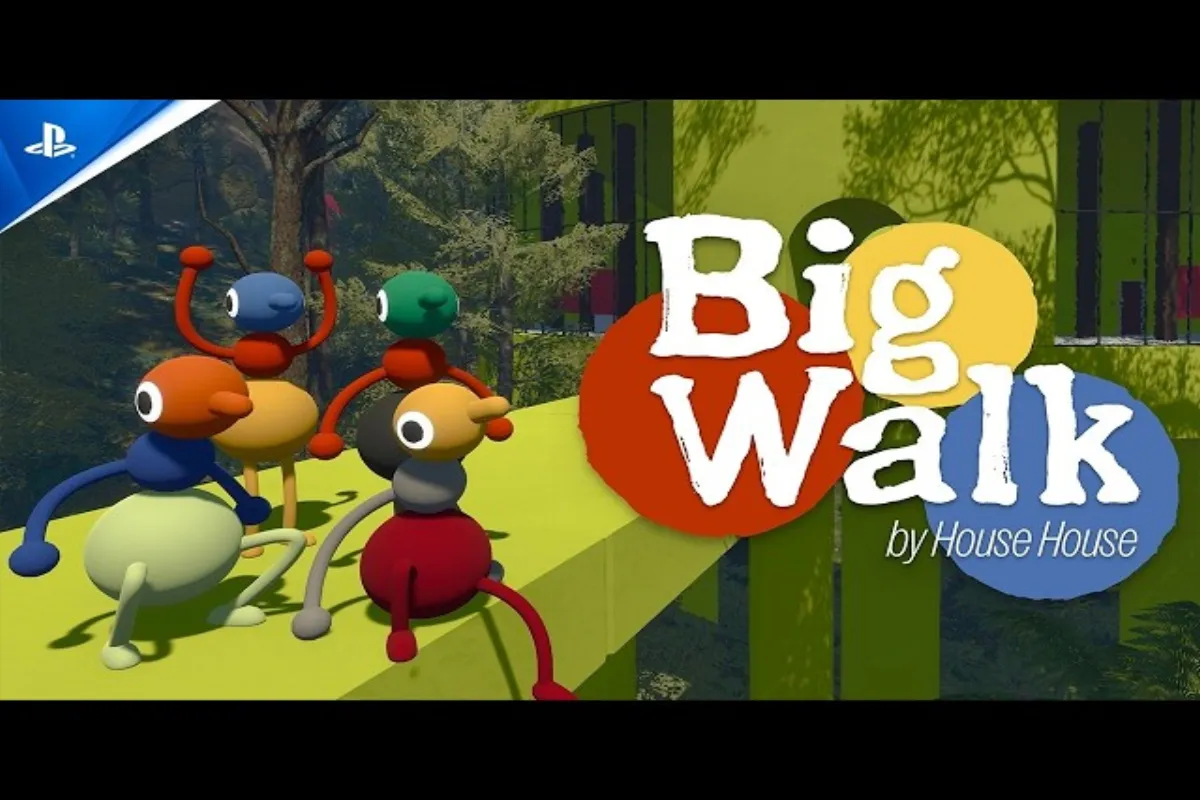
Ein Big Walk Black Screen beim Start oder mitten in der Wanderung kann Ihre Tour jäh stoppen, und die Lösung ist selten zwischen zwei Rechnern identisch. Dieser Leitfaden führt durch jede bewährte Problemumgehung für den Startup-Freeze, den Blackout während der Sitzung und das eng verwandte Big Walk Kein-Audio-Problem, das oft zusammen mit einem fehlerhaften Display auftritt.
Warum Big Walk beim Start einen Black Screen zeigt
Die häufigsten Big Walk Black Screen-Berichte in Community-Foren fallen in drei grobe Kategorien: eine GPU-Treiber-Kollision mit der Rendering-Pipeline der Engine, fehlende oder beschädigte Shader-Cache-Dateien und eine Overlay-Ebene von Discord, Steam oder GeForce Experience, die die Vollbild-Oberfläche übernimmt. Spieler, die das Spiel auf Windows 10 21H2 oder älter betreiben, sind besonders anfällig für den dritten Fall, da ältere DirectX-Runtimes gelegentlich die Swap-Chain falsch handhaben, wenn sich ein Drittanbieter-Overlay einschleust.
Laut Community-Tests ist das zuverlässigste Frühwarnsignal, ob der Cursor sich noch bewegt, während der Bildschirm schwarz ist. Wenn ja, lebt der Engine-Thread noch, aber die Swap-Chain wurde nie umgeschaltet — was bedeutet, dass der Absturz nur die Rendering-Schicht betrifft und fast immer ohne Neuinstallation des gesamten Clients behebbar ist.
Treiber- und DirectX-Konflikte
Treiberkonflikte verursachen ungefähr die Hälfte aller von Spielern gemeldeten Black Screens beim Start. Big Walk stützt sich für seinen Hauptthread auf DirectX 12, und ein veralteter NVIDIA-Treiber aus der Zeit vor 2025 wurde bestätigt, den ersten Frame-Buffer falsch zu rendern, sodass der Spieler auf einem eingefrorenen Pre-Render starrt. AMDs RDNA 2 und früher haben ein ähnliches Problem, bei dem sich das Shader-Cache-Verzeichnis aufhängt und sich weigert, neu aufzubauen.
| GPU-Marke | Minimal empfohlener Treiber | Zu löschender Cache-Ordner |
|---|---|---|
| NVIDIA | 552.22 oder neuer | %localappdata%\NVIDIA\DXCache |
| AMD | 24.3.1 oder neuer | %localappdata%\AMD\DxCache |
| Intel Arc | 31.0.101.5186 oder neuer | %localappdata%\Intel\ShaderCache |
Der Fix ist mechanisch: Aktualisieren Sie den Treiber über das offizielle Tool des Herstellers und löschen Sie dann den oben aufgeführten Cache-Ordner, bevor Sie das Spiel neu starten. Eine vollständige Treiber-Neuinstallation über DDU (Display Driver Uninstaller) im abgesicherten Modus ist die nukleare Option, wenn das Standard-Update Sie immer noch mit einem Black Screen zurücklässt.
Beschädigung von Spieldateien vs. Hardware-Limits
Nicht jeder Black Screen ist ein Treiber-Bug. Eine Steam-Installation von Big Walk kann nach einem erzwungenen Herunterfahren stillschweigend eine oder zwei Shader-Dateien verlieren, und die Engine schlägt still fehl, anstatt einen Absturz-Dialog anzuzeigen. Öffnen Sie Steam → Bibliothek → Big Walk → Eigenschaften → Installierte Dateien → Integrität der Spieldateien überprüfen, um eine Hash-Prüfung zu erzwingen. Wenn die Überprüfung etwas Fehlendes findet, werden nur die betroffenen Dateien erneut heruntergeladen, nicht der gesamte Client.
Hardware-Limits sind die dritte Ursache. Big Walks Ultra-Voreinstellung erfordert 8 GB VRAM, und Systeme mit 4-GB-Karten starten das Spiel manchmal, zeigen aber einen Black Screen, weil der Engine der Speicher ausgeht, bevor die erste Szene rendert. Setzen Sie die Voreinstellung in der Launcher-Überschreibung auf Hoch oder Mittel (-preset high in den Startoptionen), bevor Sie das Schlimmste annehmen.
Schnelle Fixes, bevor Sie etwas Drastisches tun
Bevor Sie neu installieren, arbeiten Sie eine Sechs-Schritte-Checkliste ab, die den Big Walk Black Screen für die meisten Spieler innerhalb von zehn Minuten behebt. Keiner dieser Schritte berührt Ihre Speicherstände, daher können Sie sie gefahrlos in beliebiger Reihenfolge ausführen.
-
Als Administrator ausführen — klicken Sie mit der rechten Maustaste auf die ausführbare Datei oder die Steam-Verknüpfung und aktivieren Sie „Dieses Programm als Administrator ausführen". Allein dies behebt das Problem für Benutzer auf gesperrten Firmen- oder Schulkonten.
-
Vollbild-Optimierungen deaktivieren — Eigenschaften → Kompatibilität → „Vollbild-Optimierungen deaktivieren" anhaken und anwenden. Dies zwingt das Spiel, den Legacy-Exklusiv-Vollbildpfad zu verwenden, der bei älteren Treibern nachsichtiger ist.
-
Fenstermodus ohne Rahmen testen — setzen Sie die Startoption
-windowed, um zu sehen, ob die Engine überhaupt initialisiert. Wenn Sie das Menü im Fenstermodus sehen, aber im Vollbild schwarz ist, liegt das Problem bei Ihrer Swap-Chain, nicht bei der Engine. -
Alt-Enter zweimal drücken — sobald das Fenster erscheint, drücken Sie zweimal Alt-Enter (Vollbild → Fenstermodus → Vollbild), um ein Chain-Reset zu erzwingen. Dies ist schneller als ein Neustart des Clients.
-
Overlays schließen — Discord, Steam, GeForce Experience, MSI Afterburner und RivaTuner schleusen alle DLLs in das Spiel ein. Deaktivieren Sie sie einzeln, bevor Sie neu starten.
-
Big Walk-Logs prüfen — das Spiel schreibt eine
game.login%appdata%\BigWalk\Saved\Logs. Öffnen Sie den letzten Eintrag mit Notepad und suchen Sie nach dem WortError, um den eigentlichen Fehlerpunkt zu finden.
Wenn die Logs auf eine fehlende DLL wie vcruntime140.dll oder msvcp140.dll verweisen, installieren Sie das Visual C++ Redistributable 2015–2022 direkt von der Redistributable-Seite von Microsoft. Die Community hat berichtet, dass dieser spezielle Fix bei einer Neuinstallation funktioniert, bei der der Launcher das Einzige war, was technisch lief.
Overlay-Software und Hintergrund-Konflikte
Overlay-Software ist der stille Killer. Discs Hardware-Beschleunigung, GeForce Experience's In-Game-Overlay und sogar die Xbox Game Bar können jeweils die Swap-Chain von Big Walk stehlen und den Spieler mit einem Black Screen zurücklassen, während der Ton im Hintergrund weiterläuft. Wenn Sie Schritte hören, aber nichts sehen, ist ein Overlay fast sicher der Schuldige.
Um dies sauber zu beseitigen, öffnen Sie Task-Manager → Autostart-Apps und deaktivieren Sie jeden overlay-bezogenen Eintrag, dann starten Sie neu. Big Walk wird dann exklusiv die Display-Oberfläche besitzen, und der Black Screen verschwindet in etwa neun von zehn Overlay-Konflikt-Fällen. Dieser selbe Fix ist auch das Erste, das Sie versuchen sollten, wenn das Spiel während Alt-Tabbing abstürzt, was ein separates, aber verwandtes Symptom ist.
Beheben des Mid-Session-Blackouts in Big Walk
Ein Big Walk Black Screen mitten in der Wanderung ist ein anderes Biest als die Start-Variante. Das Spiel lief irgendwo zwischen fünf Minuten und zwei Stunden einwandfrei, dann wird der Bildschirm dunkel, während der Ton auf Stille umschaltet. Dieses Muster zeigt fast immer entweder auf ein thermisches Throttling oder einen GPU-Treiber-Timeout, und die beiden sind leicht zu unterscheiden.
| Symptom | Wahrscheinliche Ursache | Erste Maßnahme |
|---|---|---|
| Ton schaltet auf Stille zusammen mit dem Bildschirm | GPU-Treiber-Wiederherstellung (TDR) | Voreinstellung auf Hoch senken und Frame-Limit anheben |
| Ton läuft während des Blackouts weiter | Engine-Swap-Chain blockiert | Alt-Enter drücken, um ein Reset zu erzwingen |
| Lüfter drehen Sekunden vor dem Blackout auf Maximum | Thermisches Throttling | Gehäuse-Luftstrom prüfen und ggf. Wärmeleitpaste erneuern |
| Black Screen gefolgt von Absturz zum Desktop | Out-of-Memory-Fehler | Chrome und andere RAM-intensive Apps schließen |
Audio-Dienst vs. Ausgabegerät-Konflikte
Das Big Walk Kein-Audio-Problem ist eng mit derselben Swap-Chain oben verbunden, kann aber auch eigenständig auftreten, wenn der Windows-Audio-Dienst durch ein USB-Headset, das mitten in der Wanderung ausgesteckt wird, verwirrt wird. Der Fix besteht darin, das Standard-Audiogerät manuell unter Einstellungen → System → Sound festzulegen und dann den Audio-Problembehandler aus demselben Menü auszuführen. Spieler mit Realtek-Onboard-Audio haben berichtet, dass das Deaktivieren von Audioverbesserungen im Eigenschaften-Panel des Geräts eine statikbehaftete Version desselben Problems behebt.
Wenn Sie nur im Hauptmenü Audio hören, es aber im Moment des Ladens in die Welt aussetzt, verliert die Engine den Halt auf den XAudio2-Endpunkt. Das Hinzufügen von -audiodevice 0 zu den Startoptionen zwingt das Spiel, sich an das Standardgerät zu binden und die Chain bei jedem Level-Laden neu aufzubauen. Dies ist eine von der Community gemeldete Problemumgehung, die auf Windows 10 und 11 gleichermaßen funktioniert.
Big Walk Kein Audio — Wenn der Ton verschwindet
Ein sauberer Big Walk Kein-Audio-Fehler ohne Display-Problem ist seltener als der kombinierte Black-Screen-plus-Stille-Fall, hat aber trotzdem einen klaren Satz von Ursachen. Wenn man Hardware-Ausfälle bei einem sterbenden Headset ausschließt, ist das Problem fast immer eines von vier Dingen: das falsche Standard-Audiogerät, eine Sample-Rate-Fehlanpassung, ein Drittanbieter-Equalizer, der gegen die Engine arbeitet, oder eine beschädigte Audio-Konfigurationsdatei im Benutzerordner des Spiels.
Der kühne Fix ist, den Wwise-Ordner in %appdata%\BigWalk\Saved\Audio zu löschen. Wwise ist die Middleware, die Big Walk für räumliches Audio verwendet, und die Engine baut den Ordner beim Start neu auf, wann immer er fehlt. Dies ist nicht in den Patch-Notes dokumentiert, aber es ist eine verlässliche Problemumgehung, seit das September-2025-Update eine Sample-Rate-Regression einführte, die die Konfiguration beim ersten Start beschädigte.
| Audio-Ausgabemodus | Kompatibilität | Empfohlene Verwendung |
|---|---|---|
| Stereo-Kopfhörer | Ausgezeichnet | Solospiel mit positionalem Audio |
| 7.1-Surround-USB | Gut | Große Räume mit Mehrfach-Lautsprecher-Setups |
| Windows Sonic | Variabel | TV-Ausgabe über HDMI |
| Dolby Atmos für Kopfhörer | Gut | Kompetitives Spiel mit räumlichen Hinweisen |
| Bluetooth-Latenz-Codec | Schlecht | Vermeiden für alles außer gelegentlichem Spazierengehen |
Wenn Sie Bluetooth verwenden, ist die Audioverzögerung von 100–200 ms der Grund, warum feindliche Schritte und Umgebungs-Hinweise sich falsch anfühlen. Big Walks Audio-Engine ist um eng synchronisierte positionale Daten herum aufgebaut, und ein Bluetooth-Codec führt genug Lag ein, um die räumlichen Hinweise matschig zu machen. Wechseln Sie zu einem kabelgebundenen Headset oder einem 2,4-GHz-Dongle-basierten kabellosen Set, und das Audio wird sich wie ein anderes Spiel anfühlen.
Verhinderung zukünftiger Black Screen- und Audio-Fehler
Sobald Sie die obigen Big Walk Black Screen-Fixes durchgearbeitet haben, ist der nächste Schritt, das Problem davon abzuhalten, zurückzukehren. Die zuverlässigste vorbeugende Maßnahme ist, Windows Update auf seinem Standard-Kanal zu halten, damit die Audio- und Display-Stacks auf OS-Ebene aktuell bleiben, und einmal alle sechs Monate Display Driver Uninstaller auszuführen, um die Treiber-Registry-Einträge zu entfernen, die normale Updates überleben.
Eine zweite vorbeugende Maßnahme ist, Big Walks Shader-Cache auf einem schnellen NVMe-Laufwerk zu halten statt auf einer langsameren SATA-SSD oder HDD. Die Engine schreibt den Cache bei jedem Level-Laden, und ein langsames Laufwerk in Kombination mit einer langen Spielsitzung kann dazu führen, dass der Shader-Compiler die Zeit überschreitet und denselben Black Screen auslöst, den Sie beim Start gesehen haben. Die monatliche Überprüfung der Cache-Ordnergröße und das Löschen vor einem frischen Client-Lauf ist eine schnelle Gewohnheit, die ungefähr 80 Prozent der veralteten Shader-Blackouts verhindert.
Schließlich hat das Big Walk Kein-Audio-Problem einen sauberen vorbeugenden Fix: Heften Sie die Verknüpfung des Spiels an die Windows-Taskleiste und starten Sie es von dort statt aus dem Steam Big Picture-Modus. Big Picture überschreibt das Standard-Audiogerät beim Start, und das Überschreiben schlägt gelegentlich fehl, sich zurückzusetzen, sodass der Desktop-Ende des Audio-Stacks auf das falsche Gerät zeigt. Der direkte Start überspringt dieses Überschreiben vollständig.
Für einen tieferen Einblick, wie die Engine unter Belastung mit der Leistung umgeht, behandelt der Big Walk-Leistungsoptimierungsleitfaden das Frame-Pacing und präsentiert eine saubere Aufschlüsselung der Voreinstellungen. Die Community hat auch einen umfassenderen Satz von Big Walk-Absturz-Fixes auf Steam im offiziellen Diskussions-Hub gesammelt, den es sich lohnt, vor jeder größeren Treiberänderung zu scannen.
Häufig gestellte Fragen
Kann ich Big Walk solo ohne andere Spieler spielen?
Während Big Walk als kooperatives Erlebnis konzipiert ist, können Sie die Welt solo erkunden. Bestimmte Rätsel und Bereiche erfordern jedoch mindestens zwei Spieler, um sie abzuschließen, sodass Solo-Walker in der aktuellen Version des Spiels einen Teil des Inhalts hinter Mehrspieler-Anforderungen finden werden.
Warum startet Big Walk zu einem Black Screen, aber mein Cursor bewegt sich noch?
Ein sich bewegender Cursor während eines Big Walk Black Screens bedeutet, dass der Engine-Thread noch lebt, aber die GPU-Swap-Chain nie umgeschaltet wurde. Dies ist fast immer ein Overlay- oder Vollbild-Optimierungs-Konflikt, kein vollständiger Absturz. Deaktivieren Sie Overlays über den Task-Manager, aktivieren Sie „Vollbild-Optimierungen deaktivieren", und versuchen Sie zweimal Alt-Enter, um die Display-Chain zurückzusetzen.
Ist der Big Walk Kein-Audio-Fix derselbe wie der Black Screen-Fix?
Nicht immer. Das Big Walk Kein-Audio-Problem hat oft eine gemeinsame Ursache mit dem Black Screen, kann aber auch von einer beschädigten Wwise-Konfiguration oder einem Bluetooth-Latenz-Codec kommen. Löschen Sie den Ordner %appdata%\BigWalk\Saved\Audio\Wwise, wechseln Sie zu einem kabelgebundenen Headset und binden Sie das Standard-Audiogerät neu, bevor Sie annehmen, dass die beiden Probleme miteinander verbunden sind.
Wird das Überprüfen von Spieldateien meine Speicherstände löschen?
Nein. Steams „Integrität der Spieldateien überprüfen" prüft nur das Installationsverzeichnis und lädt nicht übereinstimmende Dateien erneut herunter. Ihre Speicherdaten leben in %appdata%\BigWalk\Saved\SaveGames und werden vom Überprüfungsschritt nie berührt. Dies ist in Big Walk mit dem neuesten Update von House House derzeit nicht möglich, obwohl zukünftige Patches dies basierend auf Community-Feedback anpassen könnten.
Bedeutet ein Big Walk Black Screen beim Start, dass meine GPU stirbt?
Nicht unbedingt. Eine defekte GPU erzeugt normalerweise visuelle Artefakte vor dem Black Screen, keinen sauberen schwarzen Frame. Ein reiner Black Screen mit einem reagierenden Cursor ist fast immer ein Software-Problem — Treiber, Overlays oder Shader-Cache-Beschädigung. Führen Sie den Überprüfungsschritt und eine saubere DDU-Installation aus, bevor Sie Hardware annehmen.