
Fehlerbehebung
Beheben Sie häufige Big Walk Probleme – Sprachchat-Probleme, Controller-Probleme, Netzwerkverzögerungen, fehlerhafte Weltgrafik und offizielle FAQ-Lösungen
Introduction
Fehlerbehebung für Big Walk deckt die häufigsten technischen Probleme ab, mit denen Spieler konfrontiert sind, insbesondere während der entscheidenden Launch-Phase. Sprachchat-Probleme sind die häufigsten – von Mikrofon-Erkennungsproblemen bis hin zu Rückkopplungsschleifen, die Echo und Doppelstimme verursachen. Controller-Konflikte, beschädigte Welten-Grafik durch veraltete Treiber und Netzwerk-Lag während kooperativer Sitzungen haben alle dokumentierte Lösungen. Das offizielle FAQ auf bigwalk.game bietet First-Party-Lösungen für diese Probleme.
Häufige Probleme und schnelle Lösungen
| Problem | Kategorie | Schnelllösung | Quelle |
|---|---|---|---|
| Keine Stimme | Audio | Überprüfe Einstellungen > Audio > Mikrofonaktivität | Offizielle FAQ |
| Stimmenecho | Audio | Kopfhörer verwenden; Rückkopplungsschleife durch Stummschalttest identifizieren | Offizielle FAQ |
| Controller-Problem | Eingabe | Auf controllertest.io testen; widersprüchliche Peripheriegeräte trennen | Offizielle FAQ |
| Defekte Welt | Grafik | Grafiktreiber aktualisieren | Offizielle FAQ |
| Netzwerkverzögerung | Netzwerk | Schwere Programme beenden; Ethernet verwenden; Host reduziert Qualität | Offizielle FAQ |
Problemkategorien
Sprachchat-Probleme
Häufigste Problemkategorie
Grafikprobleme
Fehlender Ozean, defekte Welt, visuelle Glitches
Netzwerkverzögerung
Verbindungsprobleme während der Sitzungen
Controller-Probleme
Eingabekonflikte und Erkennungsprobleme
Fehlende Inhalte / Kaputte Welt
Visuelle Fehler und fehlende Elemente
Core Mechanics
Die Fehlerbehebung in Big Walk folgt einem systematischen Ansatz, da die meisten Probleme aus den einzigartigen Kommunikationsanforderungen des Spiels resultieren. Sprachchat-Probleme sind die häufigsten und werden typischerweise durch die Diagnose unter Einstellungen > Audio > Mikrofonaktivität gelöst. Controller-Konflikte entstehen oft durch gleichzeitig erkannte mehrere Peripheriegeräte. Grafikprobleme wie fehlender Ozean oder beschädigte Weltgeometrie werden fast immer durch Grafiktreiber-Updates behoben. Netzwerk-Lag während kooperativer Sitzungen kann gemildert werden, indem der Gastgeber die Qualitäts- und Render-Skalen-Einstellungen senkt.
Advantages
Die Fehlerbehebung von Big Walk profitiert von den offiziellen FAQ auf bigwalk.game, die maßgebliche Erstanbieter-Lösungen für die häufigsten Probleme bieten. Das fokussierte Design des Spiels – kein Kampf, keine komplexen Systeme – bedeutet, dass der Umfang der Fehlerbehebung überschaubar ist: Sprachchat, Controller, Grafik und Netzwerk decken fast alle gemeldeten Probleme ab. Die im Spiel integrierten Diagnosetools (wie die Mikrofonaktivität in den Einstellungen) machen viele Probleme ohne externe Tools selbst diagnostizierbar.
Challenges
Zu den Schwächen der Fehlerbehebung gehören die begrenzten integrierten Diagnosetools des Spiels – während die Erkennung der Mikrofonaktivität hilft, gibt es kein umfassendes Netzwerkdiagnose- oder Leistungsprofilierungstool. Sprachchat-Probleme können notorisch schwer zu diagnostizieren sein, da sie gleichzeitig von Hardware, Betriebssystemeinstellungen und der Konfiguration im Spiel abhängen. Das hostabhängige Sitzungssystem bedeutet, dass technische Probleme des Hosts alle Spieler betreffen. Mac-spezifische Probleme mit der App Store-Version und Unterschiede zur Steam-Version erhöhen die Plattformkomplexität.
Frequently Asked Questions
Mein Mikrofon funktioniert nicht in Big Walk. Was soll ich tun?+
Der Ozean fehlt oder die Welt sieht kaputt aus. Wie behebe ich das?+
Wie reduziere ich Lag und verbessere die Leistung?+
Quick Tips
Bei Sprachchatproblemen überprüfen Sie immer zuerst Einstellungen > Audio > Mikrofonaktivität. Wenn die Leiste nicht reagiert, wenn Sie sprechen, wird Ihr Mikrofon nicht erkannt. Dieser eine Diagnoseschritt löst 80% der Sprachprobleme – überprüfen Sie ihn, bevor Sie anderes ausprobieren.
Grafikprobleme wie fehlender Ozean oder defekte Weltgeometrie bedeuten fast immer, dass du deine Grafiktreiber aktualisieren musst. Dies ist die #1-Lösung aus den offiziellen FAQ. Verwende GeForce Experience (NVIDIA), Adrenalin (AMD) oder Driver & Support Assistant (Intel), um die neuesten Treiber zu erhalten.
Wenn du der Host bist und Bildratenprobleme hast, spüren alle Spieler die Verzögerung. Senke deine Render-Skalierung und Qualitätseinstellungen, um die Leistung zu priorisieren. Die Bildrate des Hosts wirkt sich direkt auf die Sitzungsqualität für alle aus – forciere keine Grafikeinstellungen auf Kosten eines flüssigen Spielablaufs.
Featured
Big Walk Freund wird nicht angezeigt? Schnelle Lösungen für Multiplayer
Behebe Big Walk Freund wird nicht angezeigt und Audioprobleme schnell. Schritt-für-Schritt-Lösungen für Crossplay-Beitrittscodes, Mikrofoneinstellungen und Multiplayer-Verbindungen.
Big Walk Black-Screen-Fix: Schnelle Lösungen, die funktionieren
Beheben des Big Walk Black-Screen-Problems und der Audioprobleme mit bewährten Fixes für Absturz beim Start, Blackouts während des Spiels und stillen Audioausfall.
Big Walk Spielabsturz und kein Ton: Vollständige Fehlerbehebung
Beheben Sie Big Walk Spielabstürze und Audioprobleme schnell. Schritt-für-Schritt-Fehlerbehebung für Abstürze, Audioaussetzer und Mikrofonprobleme auf PC und Konsole.
All Articles
Big Walk startet nicht oder hat keinen Ton? Schnelle Lösungen
Big Walk startet nicht oder hat keinen Ton? Befolge diese bewährten Schritte, um Startabstürze zu beheben und den mikrofonbasierten proximity voice chat auf Steam und Konsolen wiederherzustellen.
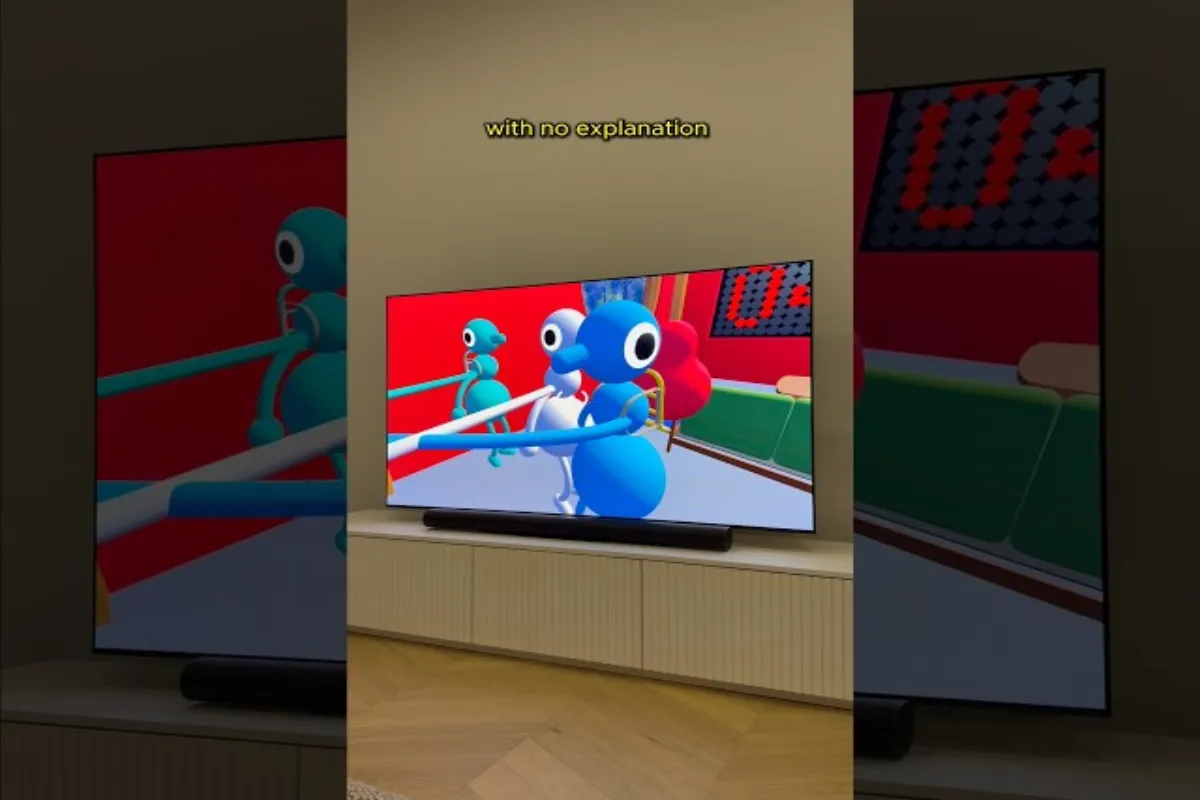
Big Walk funktioniert nicht: Vollständiger Fehlerbehebungs-Leitfaden 2026
Beheben Sie Probleme mit Big Walk, das nicht funktioniert, schnell mit diesem Fehlerbehebungs-Leitfaden für 2026. Lösen Sie Abstürze, Big-Walk-Tonprobleme und Startfehler in wenigen Minuten.

Big Walk hängt beim Laden & kein Ton – Komplette Anleitung zur Fehlerbehebung
Big Walk hängt beim Laden oder kein Ton? Befolgen Sie diese bewährten Lösungen, um den Näherungs-Sprachchat wiederherzustellen und schnell zum Koop-Dschungel-Abenteuer zurückzukehren.
Big Walk Verbindungsprobleme: So behebst du fehlenden Ton & Abbrüche
Behebe Big Walk Verbindungsprobleme, fehlenden Ton und Netzwerkabbrüche mit bewährten Lösungen für PC-Spieler. Stelle in Minuten eine stabile Mehrspielerpartie her.