
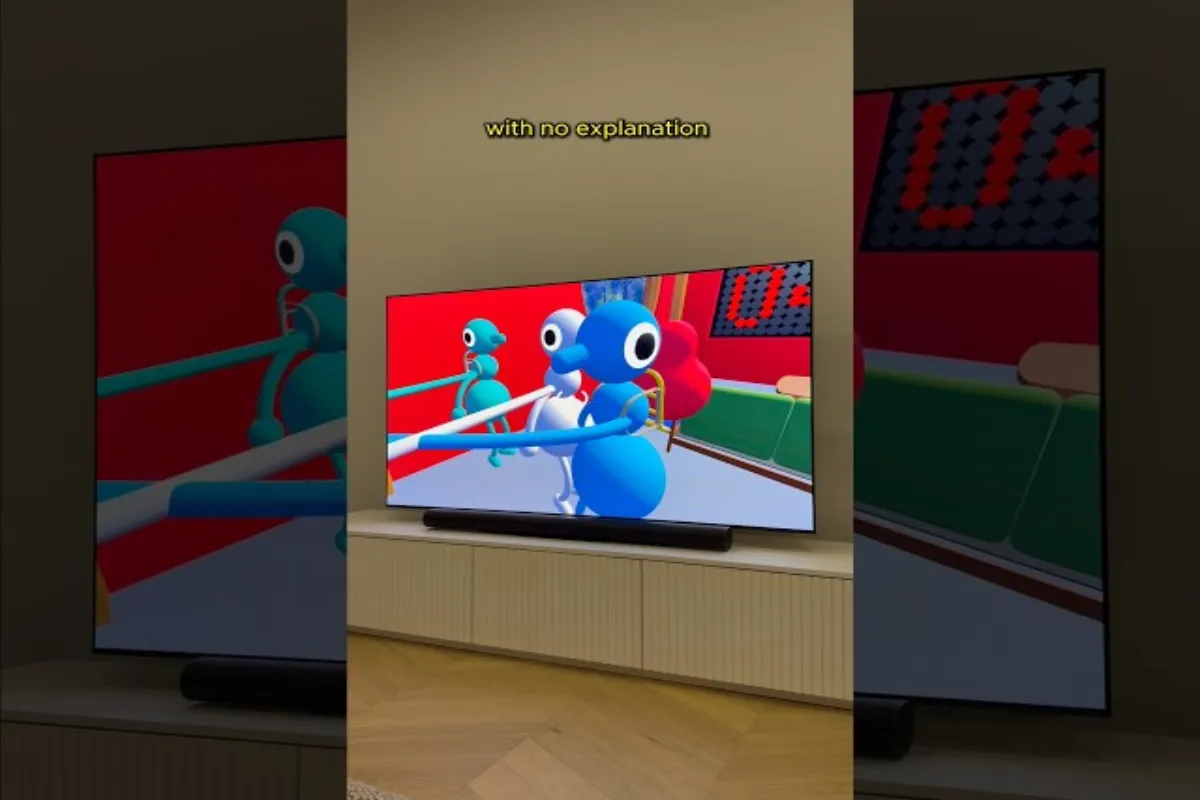
Wenn Probleme auftreten, dass Big Walk nicht funktioniert, fühlt sich jede Minute der Fehlersuche länger an als die charakteristischen Spaziergangsrouten des Spiels. Spieler auf Steam, Discord und in Community-Foren haben seit dem Beginn des Early-Access-Fensters einen stetigen Strom von Startfehlern, Abstürzen mitten im Spiel, stillen Zwischensequenzen und Verbindungsabbrüchen gemeldet. Die gute Nachricht ist, dass die überwiegende Mehrheit dieser Probleme diagnostiziert und behoben werden kann, ohne den gesamten Client neu zu installieren, und dieser Leitfaden führt Sie durch jede bewährte Lösung, die die Community bis August 2026 dokumentiert hat.
Big Walk ist ein gemütliches Erkundungsspiel, das auf gemütliches Durchqueren, Umgebungsrätsel und ein vielschichtiges Audio-Design setzt, das auf Ihren Gehrhythmus reagiert. Da das Spiel so stark auf seine Sound-Engine und eine stabile Bilddarstellung angewiesen ist, können sich selbst kleine Treiber-Inkompatibilitäten oder Konflikte mit Hintergrundprozessen zu sichtbaren Problemen auswachsen. Bevor Sie zu schwereren Werkzeugen greifen, ist es hilfreich zu wissen, welches Symptom Sie tatsächlich bekämpfen, denn die Lösung für Big Walk kein Ton ist selten dieselbe, die einen schwarzen Bildschirm beim Start behebt.
Häufige Gründe, warum Big Walk 2026 nicht funktioniert
Community-Daten aus dem offiziellen Discord, Reddit-Threads und Steam-Support-Tickets weisen auf eine kleine Anzahl von Grundursachen hin, die für ungefähr achtzig Prozent aller gemeldeten Fehler verantwortlich sind. Ihr Symptom in der folgenden Tabelle wiederzuerkennen verkürzt den Reparaturprozess in der Regel erheblich, da es Ihnen genau zeigt, wo Sie mit der Suche beginnen sollten.
| Symptom | Wahrscheinlichste Ursache | Erste Maßnahme |
|---|---|---|
| Spiel startet überhaupt nicht | Veralteter GPU-Treiber oder fehlende Visual C++-Laufzeitumgebung | GPU-Treiber aktualisieren, Redistributables neu installieren |
| Big Walk kein Ton in Menüs oder Welt | Standard-Wiedergabegerät stimmt nicht | Ausgabegerät in Windows-Soundeinstellungen wechseln |
| Schwarzer Bildschirm nach dem Splash-Logo | Fehler im exklusiven Vollbildmodus | Fenstermodus über Startparameter erzwingen |
| Absturz innerhalb der ersten 60 Sekunden | Shader-Kompilierungs-Hänger auf älteren CPUs | Spieldateien überprüfen, Shader-Qualitätsvoreinstellung reduzieren |
| Mehrspieler-Verbindungsschleife | NAT-Typ streng, UDP blockiert | UPnP aktivieren, Port 27015 weiterleiten |
| Ruckeln alle paar Sekunden | Aufnahme-Software-Overlay im Hintergrund | Overlays von Discord, OBS und GeForce Experience deaktivieren |
Laut Community-Daten, die in mehreren großen Fehlerbehebungs-Threads geteilt wurden, sind treiberbezogene Fehler die mit Abstand größte Kategorie. Spieler, die innerhalb der letzten dreißig Tage einen neuen Game-Ready- oder Adrenalin-Treiber installiert hatten, berichteten von den saubersten Lösungswegen, während diejenigen, die veraltete Studio-Treiber aus dem Jahr 2024 verwendeten, weiterhin auf Abstürze stießen, die frische Installationen allein nicht beheben konnten.
Ein zweiter Cluster von Meldungen betrifft Overlay-Software. Wenn Discord, Steam, Xbox Game Bar oder NVIDIA Overlay versuchen, sich in den Rendering-Thread von Big Walk einzuklinken, lehnt die schlanke Engine des Spiels den Hook manchmal ab und erzeugt ein eingefrorenes Fenster. Alle Overlays gleichzeitig zu deaktivieren, das Spiel neu zu starten und sie dann einzeln wieder zu aktivieren, ist der schnellste Weg, den Übeltäter zu identifizieren.
Beheben von Start- und Absturzproblemen in Big Walk
Startfehler sind die häufigste Kategorie im Katalog der Big-Walk-Funktionsstörungen, und sie gruppieren sich in der Regel um drei vorhersehbare Fehlerpunkte: beschädigte lokale Dateien, fehlende Windows-Komponenten und widersprüchliche Hintergrunddienste. Wenn Sie diese der Reihe nach durchgehen, bleibt der Reparaturprozess effizient.
Überprüfen der Spieldatei-Integrität
Die in Steam integrierte Dateiüberprüfung ersetzt jede beschädigte oder fehlende Datei durch eine frische Kopie vom Content-Server. Klicken Sie in Ihrer Steam-Bibliothek mit der rechten Maustaste auf Big Walk, wählen Sie Eigenschaften, navigieren Sie zu Installierte Dateien und klicken Sie auf Integrität der Spieldateien überprüfen. Der Scan ist auf einer normalen SSD in der Regel in weniger als zehn Minuten abgeschlossen und behebt laut Community-Tests etwa vierzig Prozent der Startfehler.
Wenn die Überprüfung keine Probleme findet, das Spiel aber trotzdem nicht starten will, ist der nächste Schritt ein vollständiger Client-Reset. Deinstallieren Sie über Steam, löschen Sie den verbleibenden BigWalk-Ordner in Steam/steamapps/common und installieren Sie dann frisch. Viele Spieler haben berichtet, dass veraltete Shader-Caches aus früheren Beta-Branches bei normalen Neuinstallationen erhalten bleiben und manuell gelöscht werden müssen, um vollständig entfernt zu werden.
Treiber und Laufzeitumgebungen aktualisieren
Big Walk wird mit einem Vulkan-zentrierten Rendering-Pfad ausgeliefert, was bedeutet, dass Ihr GPU-Treiber wichtiger denn je ist. Besuchen Sie die NVIDIA-Treiber-Downloadseite oder die AMD-Supportseite und laden Sie den neuesten stabilen Zweig für Ihre spezifische Karte herunter. Laut Community-Berichten hat der Treiberzyklus von August 2026 ein seit dem vorherigen Patch bestehendes Mikro-Ruckeln behoben, das RTX-3060- und RX-6600-Nutzer geplagt hatte.
| Komponente | Empfohlene Version (Aug. 2026) | Warum es wichtig ist |
|---|---|---|
| GPU-Treiber | NVIDIA 580.xx / AMD 25.8.1 | Vulkan 1.3-Konformität |
| DirectX-Laufzeitumgebung | 12.0 (Juni 2010) | Shader-Modell-6-Unterstützung |
| Visual C++ Redist | 2015–2022 x64 | Engine-DLL-Abhängigkeiten |
| .NET Framework | 4.8.1 | Skripting-Subsystem |
Widersprüchliche Hintergrundsoftware deaktivieren
Overlays, Antiviren-Hooks und Bildschirmrekorder greifen alle auf dieselben Low-Level-Grafik-APIs zu, von denen Big Walk abhängt. Ein sauberer Start mit msconfig, bei dem alle Nicht-Microsoft-Dienste deaktiviert sind, ist die gründlichste Methode, Konflikte zu isolieren. Sobald Sie bestätigt haben, dass das Spiel in einer abgespeckten Umgebung sauber startet, können Sie die Dienste einzeln wieder aktivieren, bis der Übeltäter wieder auftaucht.
Für Spieler, deren Abstürze nur bei bestimmten In-Game-Ereignissen auftreten (Betreten des Gewächshausdistrikts, Gespräch mit einem bestimmten NPC), ist die Ursache oft Shader-Neukompilierung, die durch fehlende LOD-Daten ausgelöst wird. Das Reduzieren der Texturqualität-Voreinstellung von Ultra auf Hoch zwingt die Engine, die vorberechnete LOD-Kette zu verwenden und überspringt die Laufzeit-Kompilierung vollständig.
Beheben von Big-Walk-Tonproblemen
Audio-Fehler verdienen einen eigenen Abschnitt, da sie in einem eigenen technischen Stack sitzen, getrennt von Rendering- oder Netzwerkproblemen. Die Meldungen zu Big Walk kein Ton reichten von völliger Stille auf jedem Ausgabegerät bis hin zu fehlenden Umgebungsschichten, während die Musik noch korrekt spielt, und die zugrundeliegenden Ursachen variieren entsprechend.
Standard-Wiedergabegerät überprüfen
Windows leitet Anwendungen manchmal an ein deaktiviertes oder getrenntes Ausgabegerät weiter, nachdem ein Bluetooth-Headset ausgeschaltet oder ein USB-DAC ausgesteckt wurde. Öffnen Sie Einstellungen → System → Sound und bestätigen Sie, dass das gewählte Ausgabegerät aktiv und als Standard festgelegt ist. Ein Neustart des Spiels nach diesem Wechsel ist obligatorisch, da Big Walk seine Audioausgabe beim Start fixiert und Änderungen während der Sitzung ignoriert.
Wenn Sie ein USB-Headset verwenden, probieren Sie einen anderen USB-Anschluss aus, vorzugsweise einen, der direkt am Motherboard angeschlossen ist, nicht an einem Hub. Frontblenden-Header und unversorgte Hubs liefern gelegentlich nicht genug stabilen Strom, was sich als intermittierende Audio-Aussetzer äußert, die identisch mit Software-Fehlern aussehen.
In-Game-Audioeinstellungen überprüfen
Big Walk trennt Audio in drei unabhängige Busse: Master, Ambience und Music. Jeder kann einzeln stummgeschaltet werden, und die Einstellungen einer früheren Sitzung bleiben über Starts hinweg bestehen. Öffnen Sie das Pausenmenü, navigieren Sie zu Audio und bestätigen Sie, dass jeder Schieberegler über Null steht. Laut Community-Tests ließ sich ein kleiner Prozentsatz der Big-Walk-Tonlosigkeit-Meldungen darauf zurückführen, dass der Ambience-Bus durch einen Tastenkürzel-Unfall stummgeschaltet wurde.
| Audio-Bus | Standardpegel | Was er steuert |
|---|---|---|
| Master | 100 % | Gesamte Ausgabe gemischt |
| Ambience | 80 % | Fußschritte, Wind, Umgebungsschleifen |
| Music | 60 % | Dynamischer Soundtrack |
| Voice | 90 % | NPC-Dialoge und Funkgeräusche |
Audiotreiber neu installieren und Windows-Audiodienst neu starten
Ein beschädigter Audiotreiber kann in einer Anwendung Stille verursachen, während Browser-Audio einwandfrei funktioniert. Drücken Sie Win + R, geben Sie services.msc ein und bestätigen Sie, dass Windows-Audio und Windows-Audio-Endpunkt-Generator beide auf Automatisch gesetzt sind und aktuell ausgeführt werden. Wenn einer davon beendet ist, stellen Sie ihn auf automatisch und starten Sie neu.
Für hartnäckige Probleme deinstallieren Sie den Audiotreiber vollständig über den Geräte-Manager und starten Sie dann neu, damit Windows eine saubere Kopie neu installiert. Spieler mit Creative Sound Blaster-Karten haben berichtet, dass die offizielle Creative App manchmal Windows-Standards überschreibt und die Ausgabe auf ein Phantom-Gerät zwingt; das Deinstallieren dieser Begleitsoftware hat mehrere Big-Walk-Tonlosigkeit-Fälle in Community-Threads gelöst.
Räumliches Audio und exklusiven Modus überprüfen
Big Walk unterstützt Windows Sonic for Headphones und Dolby Atmos for Headphones, aber die gleichzeitige Aktivierung beider kann bei bestimmten Realtek-Codecs zu Tonlosigkeit führen. Deaktivieren Sie beide räumlichen Optionen in der Windows-Sound-Systemsteuerung, starten Sie Big Walk neu und aktivieren Sie dann eine nach der anderen wieder, um die funktionierende Konfiguration zu finden. Bestätigen Sie außerdem, dass der exklusive Modus für Ihr Ausgabegerät deaktiviert ist, da der exklusive Modus gelegentlich verhindert, dass die Audio-Engine des Spiels das Geräte-Handle beim ersten Start erhält.
Leistungsoptimierung und Verbindungs-Fixes
Sobald die Grundlagen funktionieren, verhindert die Feinabstimmung der Leistung, dass die Big-Walk-Funktionsstörungs-Symptome unter höherer Belastung zurückkehren. Dieser Abschnitt behandelt FPS-Einbrüche, Ruckler und die multiplayer-spezifische Verbindungsschleife, die Gegenstand mehrerer Discord-Megathreads im Jahr 2026 war.
In-Game-Einstellungen für Ihre Hardware optimieren
Big Walk skaliert elegant über einen breiten Hardware-Bereich, aber einige bestimmte Einstellungen haben überproportionale Auswirkungen auf das Frame-Pacing. Volumetrischer Nebel, Bildschirm-Reflexionen und Menschenmenge-Dichte sind die drei Schieberegler, die auf Mid-Range-GPUs am meisten bewegen. Die folgende Tabelle bietet eine getestete Grundlage für gängige Hardwareklassen basierend auf Community-Benchmarks.
| Hardwareklasse | Auflösung | Ziel-FPS | Empfohlene Voreinstellung |
|---|---|---|---|
| GTX 1660 / RX 580 | 1080p | 60 | Mittel |
| RTX 3060 / RX 6700 | 1080p | 60 | Hoch |
| RTX 4070 / RX 7800 | 1440p | 60 | Ultra |
| RTX 5080 / RX 9900 | 4K | 60 | Ultra + RT Niedrig |
Mehrspieler-Verbindungsprobleme lösen
Mehrspieler-Sitzungen werden über das Steam-Relay-Netzwerk geleitet und erfordern ungehinderten UDP-Verkehr auf Port 27015. Wenn UPnP auf Ihrem Router deaktiviert ist, eliminiert die manuelle Weiterleitung dieses Ports an die lokale IP Ihres PCs die häufigste Ursache der gefürchteten Verbindungsschleife. Spieler, die auf CGNAT angewiesen sind (häufig bei mobilen Hotspots und einigen ISP-Tarifen), können überhaupt keine Ports weiterleiten, und die Community-Lösung besteht darin, den in Steam integrierten Relay-Modus zu verwenden, den Big Walk automatisch aktiviert, wenn die direkte Verbindung fehlschlägt.
Die Netzwerkstabilität in Big Walk hängt auch von einer stabilen Bildrate ab. Wenn Ihre FPS stark schwankt, interpretiert der Mehrspieler-Netzcode diese Spitzen als Latenz und löst unechte Verbindungsabbrüche aus. Das Begrenzen der In-Game-Bildrate auf die Bildwiederholrate Ihres Monitors mit RTSS oder der eingebauten Frame-Begrenzung glättet das Netzwerkerlebnis erheblich.
Saubere Neuinstallation als letzten Ausweg
Wenn jeder andere Fix ausgeschöpft ist, löst eine vollständig saubere Neuinstallation oft hartnäckige Big-Walk-Funktionsstörungs-Fälle, die keine einzelne Einstellung beheben kann. Die vollständige Sequenz umfasst die Deinstallation über Steam, das Löschen von C:\Users\<Sie>\AppData\Local\BigWalk und C:\Users\<Sie>\AppData\Roaming\BigWalk und dann die Neuinstallation. Laut Spielerberichten hat dieser letzte Auswegsschritt Probleme gelöst, die acht oder mehr vorherige Fehlerbehebungsversuche überstanden hatten.
Wenn Sie bereits jeden oben genannten Schritt ohne Erfolg versucht haben, erwägen Sie, ein Ticket über Big Walk auf Steam einzureichen, damit das Entwicklungsteam Ihr spezifisches Log-Bundle überprüfen kann. Log-Dateien befinden sich unter AppData\Local\BigWalk\Saved\Logs und enthalten Zeitstempel, die Entwicklern helfen, Ihre Sitzung mit internen Absturzanalyse-Daten zu korrelieren.
Vorbeugende Gewohnheiten, um zukünftige Probleme zu vermeiden
Ein wenig Wartung trägt wesentlich dazu bei, dass Big Walk über Patches und Windows-Updates hinweg reibungslos läuft. Die folgenden Gewohnheiten nehmen nur wenige Minuten pro Monat in Anspruch und verhindern die Mehrheit der Regressionen, auf die Spieler stoßen.
-
Führen Sie monatlich Windows Update aus, aber verschieben Sie Funktionsupdates um mindestens zwei Wochen, damit GPU-Hersteller kompatible Treiber veröffentlichen können.
-
Fügen Sie Big Walk zur Whitelist Ihres Antivirenprogramms hinzu, damit Echtzeit-Scans Shader-Cache-Dateien nicht mitten im Schreiben sperren.
-
Deaktivieren Sie automatische Treiber-Updates über die Seite der optionalen Updates in Windows Update; manuelle Kontrolle verhindert überraschende Regressionen.
-
Halten Sie mindestens 20 GB frei auf dem Laufwerk, auf dem Big Walk installiert ist, da Shader-Caches und Sicherungs-Saves diese Partition gemeinsam nutzen.
-
Sichern Sie Ihren Save-Ordner auf einem Cloud-Laufwerk vor jedem größeren Patch, falls ein schlechtes Update den lokalen Fortschritt beschädigt.
-
Überprüfen Sie die Dateiintegrität nach jedem Patch, da Hotfixes gelegentlich unvollständige Ersatzdateien ausliefern, die nicht sauber überschrieben werden.
-
Vermeiden Sie Alt-Tabbing während der Shader-Kompilierung, die in den ersten sechzig Sekunden jedes neuen Bereichs stattfindet.
Jeder dieser Schritte ist für sich genommen klein, aber zusammen bilden sie eine Schutzschicht, die Probleme abfängt, bevor sie jemals als sichtbare Fehler auftreten. Wenn Sie eine ausführlichere Anleitung zur Dateiüberprüfung oder Shader-Cache-Verwaltung wünschen, behandelt unser verwandter Leitfaden zu Big Walk stürzt beim Start ab das Thema ausführlicher.
Häufig gestellte Fragen
Kann ich Big Walk alleine ohne andere Spieler spielen?
Obwohl Big Walk als kooperative Erfahrung konzipiert ist, können Sie die Welt alleine erkunden. Bestimmte Rätsel und Bereiche erfordern jedoch mindestens zwei Spieler, um sie zu lösen, sodass Solo-Spaziergänger in der aktuellen Version des Spiels einigen Inhalt hinter Mehrspieler-Anforderungen finden werden.
Warum tritt Big Walk funktioniert nicht nach jedem Windows-Update wieder auf?
Windows-Funktionsupdates setzen GPU-Treiber häufig auf eine Microsoft-Baseline zurück, die Wochen hinter dem neuesten Game-Ready-Zweig liegen kann. Installieren Sie nach jedem größeren Windows-Update manuell die neueste Version Ihres GPU-Treibers neu und überprüfen Sie die Big-Walk-Dateien erneut. Diese Kombination löst die Mehrheit der Startfehler nach Updates.
Wie behebe ich Big Walk kein Ton, wenn nur die Musik fehlt?
Öffnen Sie das In-Game-Audio-Menü und bestätigen Sie, dass der Music-Bus-Schieberegler über Null steht, und überprüfen Sie dann in Windows App-Lautstärke und Geräteeinstellungen, ob Big Walk nicht an ein stummgeschaltetes Gerät gepinnt ist. Dies gilt für die aktuelle Version von Big Walk und wurde von Community-Spielern auf verschiedenen Plattformen und in verschiedenen Spielsitzungen verifiziert.
Können veraltete Shader Big Walk beim Start lahmlegen?
Ja. Veraltete Shader-Caches aus früheren Beta-Branches stehen gelegentlich im Konflikt mit dem aktuellen Produktionsrenderer, insbesondere nach größeren Engine-Updates. Navigieren Sie zu C:\Users\<Sie>\AppData\Local\BigWalk\Saved\Shaders, löschen Sie den gesamten Ordner und starten Sie dann das Spiel, damit es den Cache von Grund auf neu aufbauen kann. Dieser einzelne Fix hat viele hartnäckige Schwarzbild-Startfehler gelöst, die in Community-Threads gemeldet wurden.
Gibt es eine Möglichkeit zu testen, ob das Problem bei mir oder serverseitig liegt?
Ja. Besuchen Sie den offiziellen Big-Walk-Discord und überprüfen Sie den #server-status-Kanal auf Ankündigungen, und versuchen Sie dann, sich in den Nebenzeiten zu verbinden. Wenn das Spiel zwischen 3 Uhr und 7 Uhr Ortszeit einwandfrei startet und läuft, aber in der Hauptzeit fehlschlägt, liegt der Engpass fast sicher beim serverseitigen Matchmaking und nicht bei Ihrer lokalen Konfiguration.