
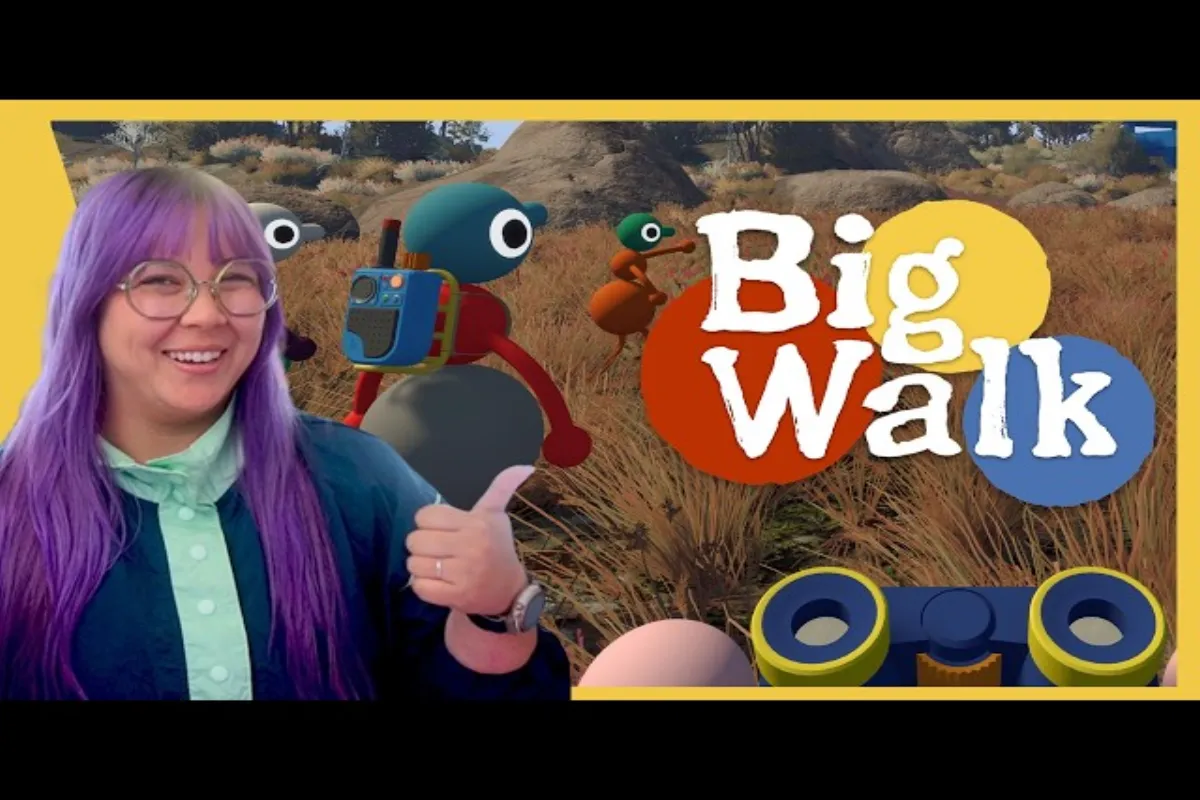
Les paramètres d'accessibilité de Big Walk couvrent les sous-titres, la réduction de mouvement, le FOV et la refonte complète des commandes pour chaque joueur. Voici où trouver chaque option et comment les régler pour le confort de votre groupe.
Paramètres d'accessibilité de Big Walk : Un aperçu
Big Walk est livré avec une couche de paramètres étonnamment profonde pour une aventure coopérative à 19,99 $, et House House a clairement conçu les menus en pensant à un jeu douillet et sans pression. Que vous jouiez en solo pour apprendre les ficelles de la brousse ou que vous coordonniez une escouade complète de huit personnes sur PS5, les paramètres d'accessibilité se trouvent dans trois onglets principaux du menu de pause : Général, Graphismes et Reconfiguration des touches. Chaque onglet gère un aspect différent du confort du joueur, ce qui explique pourquoi la FAQ officielle de Big Walk répartit ses conseils dans les mêmes catégories.
Selon la documentation officielle, chaque bascule d'accessibilité peut être modifiée en pleine session, vous n'avez donc jamais besoin de quitter une promenade pour ajuster un paramètre. Cette seule décision de conception compte beaucoup pour les groupes, car le chat vocal de proximité est l'action principale dans Big Walk, et un joueur qui se sent soudainement mal à l'aise ou qui a du mal à lire le texte à l'écran doit pouvoir s'en sortir rapidement sans déconnecter le groupe.
Voici la carte des menus de haut niveau pour que vous sachiez exactement où chercher avant de plonger dans les détails.
| Onglet de menu | Objectif principal | Options clés |
|---|---|---|
| Général | Confort et style de jeu | Réduction de mouvement, visée maintenue/alternée, chat textuel |
| Graphismes | Clarté visuelle | Curseur FOV, échelle de rendu, préréglage de qualité |
| Reconfiguration des touches | Flexibilité des commandes | Reconfiguration complète du clavier, de la manette, des raccourcis d'accessibilité |
| Audio | Assistance auditive | Sous-titres, indices visuels, mixage du volume du chat |
Chacun de ces onglets est traité en détail plus bas. Avant de continuer, notez que les paramètres d'accessibilité de Big Walk sont propres au profil, ce qui signifie que chaque joueur dans un salon coopératif peut régler sa propre configuration indépendamment. Il n'y a pas de verrouillage « hôte uniquement » sur les bascules d'accessibilité, ce que l'équipe de développement de House House a souligné lors du cycle de presse menant au lancement du 4 août 2026.
Fonctionnalités d'accessibilité visuelle et audio
La couche visuelle et audio des paramètres d'accessibilité de Big Walk est l'endroit où la plupart des joueurs passeront leurs vingt premières minutes de personnalisation. La brousse est magnifique, mais elle peut aussi être chargée, et la mécanique du chat vocal de proximité signifie que les indices audio comptent autant que les indices visuels.
Options de sous-titres et de légendes
Les sous-titres de Big Walk couvrent à la fois les dialogues parlés des joueurs (transcrits depuis la couche de chat de proximité) et les événements audio environnementaux du jeu comme les bruissements de buissons, les sifflements lointains et les chants d'oiseaux. Selon la FAQ officielle, le menu des sous-titres se trouve sous Paramètres > Général > Sous-titres et propose trois échelles préréglées (Petite, Moyenne, Grande) plus un curseur de taille personnalisé mesuré par rapport à la résolution de votre affichage.
L'arrière-plan des sous-titres peut être modifié d'une superposition entièrement transparente à une barre solide à contraste élevé, ce qui est vraiment utile pour les joueurs qui streament en mode portable pour la version Nintendo Switch 2. La personnalisation des couleurs est limitée à quatre préréglages — blanc, jaune, cyan et vert — mais cela offre suffisamment de contraste pour la plupart des profils daltoniens.
Indices visuels pour les événements audio
Pour les joueurs qui coupent le son du jeu ou qui ne peuvent tout simplement pas se fier à l'audio directionnel, Big Walk est livré avec des indicateurs visuels qui flottent au-dessus de la source des sons importants. Pensez à eux comme des petites flèches directionnelles qui apparaissent quand quelqu'un vous appelle par votre nom, quand un objet de puzzle se déclenche, ou quand la faune réagit aux pas de votre groupe.
C'est une victoire d'accessibilité discrète mais puissante car toute la boucle de jeu est construite autour du fait d'écouter vos amis via le chat vocal de proximité, et les indices visuels traduisent efficacement les informations audio en visuels spatiaux. La bascule se trouve dans Paramètres > Général > Indices visuels et peut être réglée sur Désactivé, Subtil ou Prononcé.
| Paramètre de sous-titres | Options | Idéal pour |
|---|---|---|
| Taille | Petite / Moyenne / Grande / Personnalisée | Joueurs malvoyants, jeu en mode portable |
| Arrière-plan | Transparent / Semi / Solide | Streamers, affichages à forte luminosité |
| Couleur | Blanc / Jaune / Cyan / Vert | Palettes adaptées aux daltoniens |
| Étiquettes des locuteurs | Désactivé / Nom uniquement / Couleur + Nom | Coordination de groupe |
Paramètres de mouvement et de confort
Le mouvement dans Big Walk n'est pas aussi agressif que dans un jeu de tir à la première personne, mais la caméra de brousse portable peut quand même déclencher un inconfort chez les joueurs sensibles. L'onglet des paramètres de mouvement est l'endroit où vous gérerez cela, ainsi que le curseur FOV qui affecte la façon dont le monde se cadre autour de votre personnage.
Mode de réduction de mouvement
La bascule Réduction de mouvement sous Paramètres > Général est essentiellement un mode « moins de mouvement de caméra ample ». Selon les tests de la communauté, elle réduit de moitié environ l'interpolation fluide sur les plans de suivi à la troisième personne et stabilise l'animation de head-bob qui se déclenche quand votre personnage court à travers les hautes herbes. Ce n'est pas un verrouillage complet « arrêter tout mouvement » — le jeu a quand même besoin d'un peu de mouvement de caméra pour la navigation — mais cela réduit considérablement le type de balayage ample qui peut déclencher le mal des transports chez les joueurs prédisposés.
Si vous avez déjà dû vous éloigner d'une session coopérative parce que la caméra était trop vive, c'est le premier paramètre à activer. Pour une analyse plus approfondie de la façon dont la réduction de mouvement interagit avec les environnements de brousse, notre guide du mal des transports passe en revue des déclencheurs spécifiques comme les panoramas en bord de falaise et les scènes de tempête de pluie.
FOV et échelle de rendu
Le curseur FOV se trouve sous Paramètres > Graphismes, et Big Walk propose une plage de 60 à 110 degrés. La plupart des joueurs se situent entre 75 et 90 selon la taille du moniteur, mais les valeurs plus larges sont particulièrement utiles pour les joueurs utilisant des écrans ultra-larges ou pour les groupes jouant en écran partagé sur console.
L'échelle de rendu est le deuxième bouton graphique à connaître — elle vous permet de rendre le jeu à une résolution interne plus élevée puis de le sous-échantillonner sur votre moniteur, ce qui affine les contours et rend le texte des sous-titres nettement plus net. Si vous associez les modifications de FOV avec des ajustements d'échelle de rendu, le guide d'ajustement du FOV couvre les compromis entre le champ de vision et le rythme des images sur chaque plateforme.
| Paramètre | Par défaut | Recommandé pour le confort | Impact sur les performances |
|---|---|---|---|
| FOV | 75° | 80–90° | Négligeable |
| Échelle de rendu | 100 % | 125–150 % | Modéré |
| Réduction de mouvement | Désactivé | Activé pour les joueurs sensibles | Aucun |
| Tremblement de caméra | Complet | Réduit | Aucun |
Reconfiguration des touches et options d'alternance
La flexibilité des commandes est souvent le pilier le plus sous-estimé de tout menu d'accessibilité, et Big Walk va en fait plus loin que la plupart des jeux coopératifs dans cette catégorie. Chaque action — de l'activation du talkie-walkie à la roue d'émotes contextuelles — peut être remappée.
Reconfiguration du clavier et de la souris
La disposition complète du clavier est exposée sous Paramètres > Reconfiguration > Clavier, et vous pouvez reconfigurer chaque touche individuellement, y compris les raccourcis de la roue de chat, la bascule s'accroupir/s'accroupir, et l'affectation « crier aux joueurs à proximité ». Selon la FAQ officielle, l'interface de reconfiguration prend en charge les chaînes de modificateurs, vous pouvez donc mapper une fonction à Maj+E ou Alt+Espace sans perdre les affectations d'origine.
C'est important car le chat vocal de proximité de Big Walk est complété par une mécanique de talkie-walkie en jeu qui nécessite un appui sur un bouton, et les joueurs ayant une mobilité limitée des doigts doivent souvent déplacer cette affectation vers un accord plus confortable.
Manette et maintenu/alterné
Sur manette, Big Walk propose deux dispositions préréglées (Par défaut et Gaucher) plus une reconfiguration bouton par bouton complète pour les manettes PS5 DualSense et de style Xbox. L'option Maintenu vs Alterné sous Paramètres > Général change vraiment la donne pour les joueurs ayant une fatigue de préhension — elle vous permet de changer la course, l'accroupissement et la visée d'un modèle « maintenir le bouton » à un modèle « appuyer une fois pour engager, appuyer à nouveau pour relâcher ».
Pour les groupes, il y a aussi une bascule par joueur pour désactiver les vibrations, ce qui est utile quand un joueur est sensible au retour haptique mais que le reste de l'équipe veut les vibrations complètes.
| Catégorie de commande | Remappable | Maintenu/Alterné disponible | Notes |
|---|---|---|---|
| Mouvement | Oui | Oui | Course et accroupissement inclus |
| Communication | Oui | Oui | Talkie-walkie, roue de chat, émote |
| Caméra | Oui | N/D | Inverser l'axe séparément par joueur |
| Système | Oui | N/D | Pause, carte, inventaire |
Sous-titres de Big Walk : Configuration et personnalisation
Les sous-titres de Big Walk méritent un guide dédié car la fonctionnalité fait plus que transcrire la parole — elle se connecte au système de chat textuel de secours du jeu pour les joueurs qui ne peuvent pas ou ne veulent pas utiliser la voix.
Activer les sous-titres étape par étape
Si vous êtes tout nouveau dans le jeu, voici le moyen le plus rapide d'activer les sous-titres avec une base raisonnable :
-
Ouvrez le menu de pause de n'importe où dans le jeu
-
Naviguez vers Paramètres > Général > Sous-titres
-
Réglez la Taille sur Moyenne comme point de départ
-
Réglez l'Arrière-plan sur Semi pour la lisibilité sans obscurcir la brousse
-
Activez les Étiquettes des locuteurs avec l'option « Couleur + Nom »
-
Basculez les Indices visuels sur Subtil dans le même menu
-
Retournez et reprenez — les paramètres s'appliquent instantanément
Cette combinaison vous offre une transcription de dialogue lisible, des locuteurs codés par couleur pour que vous puissiez dire qui a dit quoi via la couche de chat de proximité, et des flèches visuelles pour les événements audio environnementaux importants.
Chat textuel comme alternative vocale
Big Walk inclut également un système de chat textuel qui fonctionne selon les mêmes règles de proximité que la voix, ce qui signifie que les joueurs à proximité voient vos messages tandis que les joueurs éloignés ne les voient pas. C'est la solution de contournement recommandée pour les joueurs sourds ou malentendants, qui jouent dans un environnement calme partagé, ou qui préfèrent simplement taper.
Selon les données de la communauté, le chat textuel hérite de la même atténuation de distance que la voix, donc la structure sociale du jeu — chuchoter à quelqu'un à côté de vous contre appeler à travers une clairière — fonctionne toujours même sans microphones. La fenêtre de chat textuel peut être repositionnée, redimensionnée et affectée à une liaison de bouton distincte via le menu Reconfiguration.
Pour les joueurs qui explorent des options supplémentaires concernant le rythme des puzzles et la difficulté des défis, notre guide pour sauter les défis couvre comment l'accessibilité croise la conception des puzzles coopératifs.
Paramètres d'accessibilité et sous-titres de Big Walk : Référence rapide
Voici un aide-mémoire condensé que vous pouvez garder ouvert dans un onglet de navigateur pendant que vous configurez votre première session :
-
Accès au menu : Pause > Paramètres (trois onglets : Général, Graphismes, Reconfiguration)
-
Sous-titres : Général > Sous-titres — Taille, Arrière-plan, Couleur, Étiquettes des locuteurs
-
Indices visuels : Général > Indices visuels — Désactivé, Subtil, Prononcé
-
Réduction de mouvement : Général > Réduction de mouvement — Désactivé / Activé
-
Curseur FOV : Graphismes > FOV — 60° à 110°
-
Échelle de rendu : Graphismes > Échelle de rendu — 50 % à 200 %
-
Maintenu vs Alterné : Général > Style de saisie — s'applique à la course, l'accroupissement, la visée
-
Reconfiguration du clavier : Reconfiguration > Clavier — remappage complet des touches avec modificateurs
-
Reconfiguration de la manette : Reconfiguration > Manette — Par défaut, Gaucher, ou personnalisé
-
Vibration : Général > Vibration — bascule par joueur
-
Chat textuel : Général > Communication > Chat textuel — mêmes règles de proximité que la voix
Ces paramètres sont enregistrés par profil, donc une fois que vous avez réglé une configuration qui vous plaît, elle persiste d'une session à l'autre. Les groupes en coopération peuvent vérifier la configuration d'accessibilité de chacun avant de commencer une promenade en ouvrant la liste des joueurs depuis le salon principal, qui affiche des icônes à côté de tout joueur ayant activé les sous-titres, les indices visuels ou la réduction de mouvement.
Si vous êtes curieux de savoir comment ces options d'accessibilité s'intègrent à la conception plus large des puzzles — en particulier si certains défis peuvent être sautés quand un membre du groupe a besoin d'une pause — le guide pour sauter les puzzles couvre les solutions découvertes par la communauté. Pour un aperçu plus complet de chaque fonctionnalité d'accessibilité au-delà des menus principaux, notre aperçu des fonctionnalités d'accessibilité se marie bien avec ce guide des paramètres.
Questions Fréquentes
Puis-je jouer à Big Walk en solo sans autres joueurs ?
Bien que Big Walk soit conçu comme une expérience coopérative, vous pouvez explorer le monde en solo. Cependant, certains puzzles et zones nécessitent au moins deux joueurs pour être complétés, donc les marcheurs solo trouveront du contenu verrouillé derrière des exigences multijoueurs dans la version actuelle du jeu.
Où trouver les paramètres d'accessibilité de Big Walk en jeu ?
Ouvrez le menu de pause et sélectionnez Paramètres. Les options d'accessibilité sont réparties sur trois onglets : Général (réduction de mouvement, sous-titres, maintenu/alterné), Graphismes (FOV, échelle de rendu, préréglage de qualité), et Reconfiguration (reconfiguration complète du clavier et de la manette). Tous les paramètres s'appliquent immédiatement sans redémarrer la session.
Comment activer les sous-titres de Big Walk pour le chat des joueurs ?
Naviguez vers Paramètres > Général > Sous-titres et activez la bascule maître. Pour la meilleure expérience, réglez la Taille sur Moyenne, l'Arrière-plan sur Semi, et les Étiquettes des locuteurs sur « Couleur + Nom » afin de pouvoir distinguer quel joueur à proximité parle à travers le système de chat vocal de proximité. Les indices visuels peuvent également être activés dans le même menu pour les événements audio.
Puis-je remapper chaque bouton d'une manette ?
Oui, Big Walk prend en charge la reconfiguration complète bouton par bouton pour les manettes de style PlayStation et Xbox sous Paramètres > Reconfiguration > Manette. Vous pouvez également choisir entre deux dispositions préréglées (Par défaut et Gaucher) ou enregistrer une configuration entièrement personnalisée. La vibration et la sensibilité des gâchettes sont réglables séparément depuis l'onglet de reconfiguration.
Le jeu a-t-il des options pour les joueurs qui ne peuvent pas utiliser le chat vocal ?
Oui, le système de chat textuel dans Big Walk fonctionne selon les mêmes règles de proximité que la voix, donc les joueurs à proximité verront vos messages tandis que les joueurs éloignés ne les verront pas. Combiné avec les sous-titres et les indicateurs visuels, le jeu complet peut être joué et apprécié sans parler ni entendre d'indices audio.