
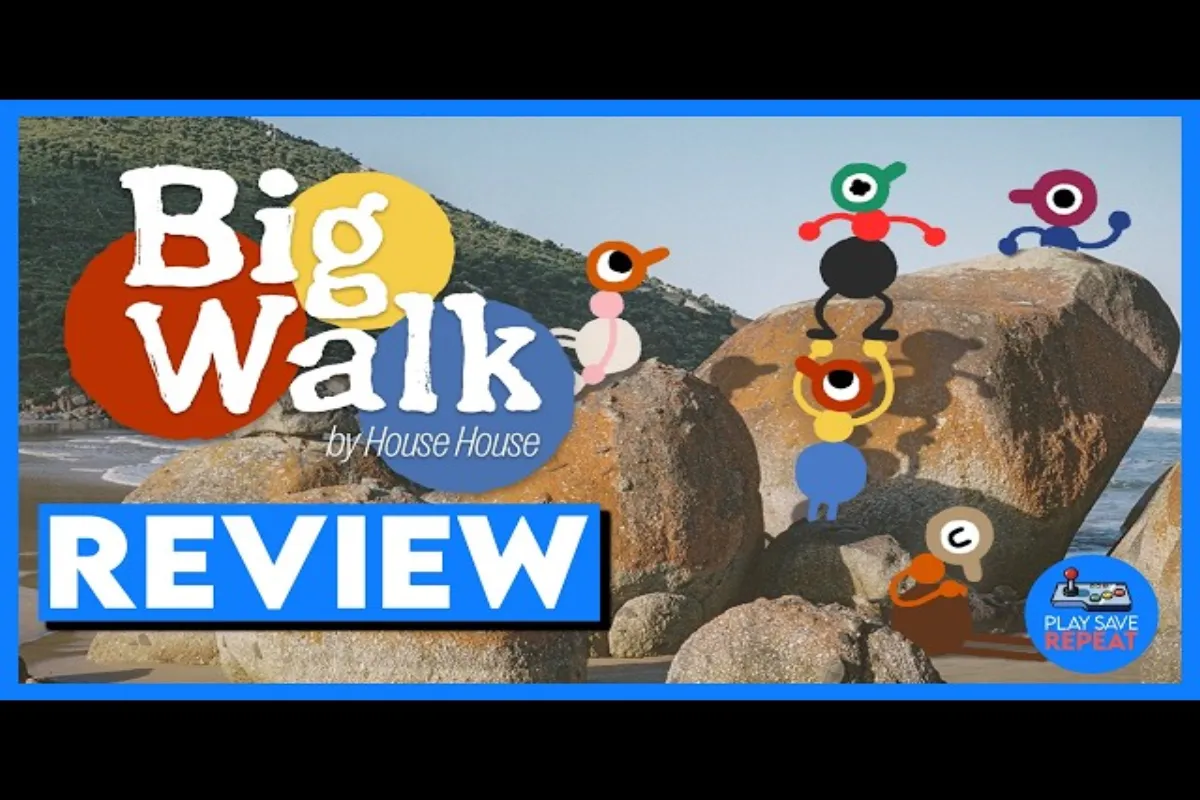
Le champ de vision est le levier de confort le plus important dans toute aventure à la première ou à la troisième personne, et le réglage du champ de vision de Big Walk offre aux joueurs un large curseur pour ajuster la quantité de bush inspiré du cap Wilsons qu'ils peuvent voir à la fois. Associez cela au système flexible de sous-titres et de signaux audio de Big Walk, et le titre devient l'une des sorties coopératives les plus accessibles de 2026 pour les joueurs qui souffrent du mal des transports, de différences auditives ou qui ont simplement des préférences personnelles.
Comprendre le réglage du champ de vision de Big Walk et ce qu'il fait
Big Walk est une aventure coopérative de 2 à 12 joueurs développée par House House, le studio de Melbourne derrière Untitled Goose Game, et publiée par Panic. Vous et vos amis vous promenez dans un monde ouvert de la wilderness australienne en résolvant des énigmes, en utilisant le chat vocal de proximité, et en progressant lentement vers une fin claire. Comme la caméra se place près derrière chaque personnage pendant la majeure partie du périple, le paramètre champ de vision (FOV) détermine directement si chaque scène semble claustrophobe ou spacieuse. Le réglage du champ de vision de Big Walk permet à chaque joueur de choisir la valeur qui convient à ses yeux, à la taille de son moniteur et à son confort de mouvement.
Le curseur FOV n'est pas un commutateur de débogage caché. Il se trouve dans le menu des graphismes sur toutes les plateformes prises en charge : Windows, macOS, PlayStation 5 et Nintendo Switch 2. Selon la FAQ officielle de Big Walk, le curseur a été ajouté précisément pour aider les joueurs qui ressentent de la claustrophobie ou le mal des transports lorsqu'ils traversent une forêt dense, des grottes étroites et des chemins de falaise élevés. House House l'a traité comme une fonctionnalité d'accessibilité dès le premier jour plutôt que comme un correctif tardif.
Pourquoi le FOV est important dans un jeu coopératif de wilderness
La plupart des simulateurs de marche en coopération verrouillent le FOV à une valeur fixe parce que la caméra a rarement de l'importance. Big Walk est différent. Le jeu encourage les joueurs à regarder autour d'eux, à scruter la lisière des arbres pour trouver des objets à collectionner, à signaler des points de repère à leurs amis et à se pencher derrière des rochers pour apercevoir le prochain objectif. Un FOV étroit transforme cela en tunnel. Un FOV plus large ouvre tout le paysage mais peut introduire une subtile distorsion fish-eye aux extrémités.
Les joueurs qui veulent un modèle mental rapide devraient penser au FOV comme un triangle : un FOV étroit signifie un petit triangle pointant vers l'avant (moins de mouvement d'écran, moins d'informations périphériques), tandis qu'un FOV large signifie un triangle large (plus d'informations, plus de mouvement perçu). La bonne valeur dépend de la taille de votre moniteur, de votre distance par rapport à l'écran et de votre sensibilité personnelle au mouvement.
Ce que les sous-titres de Big Walk ajoutent au tableau
Les sous-titres constituent la seconde moitié de l'histoire de l'accessibilité pour Big Walk. Comme l'ensemble du système coopératif fonctionne sur le chat vocal de proximité, les joueurs qui ne peuvent pas ou préfèrent ne pas utiliser de microphone ont toujours besoin d'un moyen de savoir ce qui se passe. Les sous-titres de Big Walk couvrent deux flux : les dialogues parlés des autres joueurs (rendus sous forme de bulles de texte flottantes lorsque quelqu'un est suffisamment proche pour être entendu) et les signaux audio environnementaux (comme les cascades lointaines, les cris d'animaux ou les déclencheurs d'énigmes). La page Steam de Big Walk confirme que le jeu est livré avec une taille de texte de sous-titres réglable et des options à contraste élevé dès le départ.
Où trouver le réglage du champ de vision de Big Walk dans les menus
Localiser le curseur de réglage du champ de vision de Big Walk prend environ dix secondes une fois que vous savez où chercher. Il n'est pas nécessaire de fouiller dans des sous-menus enfouis ou de modifier des fichiers de configuration.
Disposition du menu des graphismes sur PC et console
Sur toutes les plateformes, le chemin est :
-
Ouvrez Paramètres depuis le menu principal ou le menu de pause.
-
Sélectionnez l'onglet Graphismes (parfois appelé Vidéo sur les versions console).
-
Faites défiler jusqu'à la section Caméra.
-
Ajustez le curseur Champ de vision, qui va d'environ 60 à 110.
La valeur par défaut est d'environ 70, ce qui représente un juste milieu équilibré pour un moniteur 16:9 à une distance de visualisation typique. Les joueurs console sur PS5 et Switch 2 voient la même plage, bien que l'affichage numérique à l'écran soit arrondi à des nombres entiers.
Disposition du menu des sous-titres
Les sous-titres de Big Walk se trouvent sous un onglet séparé pour éviter l'encombrement :
-
Ouvrez Paramètres.
-
Sélectionnez Accessibilité.
-
Activez ou désactivez Sous-titres.
-
Ajustez la Taille des sous-titres (Petite, Moyenne, Grande).
-
Ajustez l'Arrière-plan des sous-titres (Aucun, Semi-transparent, Solide).
-
Activez les Signaux audio visuels pour les sons non parlés.
Les deux menus s'enregistrent instantanément et s'appliquent à la volée. Il n'est pas nécessaire de redémarrer la session ou de recharger le niveau.
Valeurs de FOV recommandées pour différents styles de jeu
Choisir un nombre à partir d'un curseur est plus facile avec une référence rapide. Le tableau ci-dessous résume les valeurs sur lesquelles les joueurs coopératifs expérimentés ont tendance à se fixer, regroupées par cas d'utilisation. Ces recommandations proviennent des tests communautaires sur les forums Steam et Discord depuis le lancement le 4 août 2026.
| Style de jeu | FOV recommandé | Pourquoi cela fonctionne |
|---|---|---|
| Joueurs sensibles au mouvement | 60-65 | Minimise la distorsion périphérique, réduit le mouvement perçu à l'écran |
| Moniteur standard 24 pouces | 70-75 | Valeur par défaut équilibrée, correspond à la distance de visualisation typique |
| Moniteur ultralarge 21:9 ou 32:9 | 85-95 | Empêche l'effet fish-eye étiré, remplit le panneau plus large |
| Jeu sur canapé sur une TV à 2 m ou plus | 80-90 | Compense la distance, maintient la lisibilité de l'action |
| Exploration axée sur les énigmes | 75-80 | Une vue plus large aide à repérer les points de repère et les objets à collectionner éloignés |
| Sections de grottes en espaces restreints | 65-70 | Une vue plus étroite réduit le bruit visuel dans les espaces confinés |
Une erreur courante consiste à pousser le curseur à 110 dès l'ouverture du menu. Un FOV ultra-large est excellent pour scruter les horizons, mais il fait paraître déformés les objets aux bords de l'écran, ce qui peut déclencher des maux de tête après une heure de jeu. Le guide du mal des transports de Big Walk explique comment tester en toute sécurité de nouvelles valeurs sur une session de jeu de 20 minutes.
Adapter le FOV à la taille du groupe
Big Walk prend en charge de 2 à 12 joueurs par session. La taille du groupe modifie le comportement de la caméra, car le jeu divise l'écran dynamiquement dans les groupes plus importants. Un FOV plus large devient plus important avec 8 joueurs ou plus, car chaque fenêtre en écran partagé rétrécit, et vous voulez que chaque joueur conserve sa conscience situationnelle. Une paire qui explore ensemble peut confortablement rester à 70, tandis qu'une expédition de 10 joueurs bénéficie de 80 à 85.
Sous-titres de Big Walk et signaux d'accessibilité visuelle en pratique
Les sous-titres dans Big Walk ne sont pas une réflexion après coup. Ils couvrent tout ce qui se passe dans le chat de proximité ainsi qu'un ensemble soigneusement sélectionné de sons environnementaux, ce qui rend le jeu étonnamment jouable avec l'audio complètement coupé.
Ce que les sous-titres couvrent
Selon la FAQ officielle, les sous-titres de Big Walk affichent trois catégories d'informations :
-
Dialogue des joueurs : Les paroles des autres joueurs apparaissent sous forme de bulles flottantes au-dessus de leurs personnages lorsque vous êtes suffisamment proche pour les entendre. Le texte est coloré pour correspondre à la couleur du nom en jeu du locuteur.
-
Signaux audio : Les sons subtils comme le bruissement de l'herbe, l'éclaboussement de l'eau ou les cris d'oiseaux lointains affichent une courte étiquette telle que « les feuilles bruissent » ou « cris d'oiseaux » en bas de l'écran lorsque les signaux audio visuels sont activés.
-
Invites d'énigmes : Lorsqu'une énigme déclenche un signal tonal (un carillon, un bruit sourd, un bourdonnement grave), le jeu affiche une étiquette de texte en plus du son pour les joueurs qui ne peuvent pas entendre l'audio.
Paramètres de sous-titres recommandés
| Paramètre | Idéal pour | Compromis |
|---|---|---|
| Taille : Petite | Joueurs avec grands moniteurs et bonne vue | Plus difficile à lire sur les consoles éloignées de la TV |
| Taille : Grande | Jeu sur canapé, visionnage TV, joueurs malvoyants | Prend plus de place à l'écran, peut masquer le décor |
| Arrière-plan : Aucun | Look de capture d'écran propre | Plus difficile à lire contre des ciels brillants ou de la neige |
| Arrière-plan : Solide | Lisibilité maximale | Masque davantage le décor qu'un fond semi-transparent |
| Signaux audio visuels : Activé | Joueurs malentendants, sessions en sourdine | Ajoute de petites étiquettes de texte en bas de l'écran |
Pour les joueurs qui souhaitent également un texte d'interface plus grand, l'article plus large sur les paramètres d'accessibilité de Big Walk couvre l'échelle de l'interface, les invites de boutons et les palettes adaptées aux daltoniens.
Associer le réglage du FOV avec d'autres paramètres de confort
Le FOV est le paramètre de confort principal, mais il fonctionne mieux lorsqu'il est combiné avec quelques ajustements connexes. Big Walk est livré avec plusieurs options qui complètent un champ de vision ajusté.
Lissage de la caméra et options de mouvement
Deux curseurs connexes se trouvent près de l'option FOV dans le menu des graphismes :
-
Lissage de la caméra : Réduit les secousses des rotations rapides de la tête. Des valeurs plus élevées procurent une sensation plus onirique ; des valeurs plus basses procurent une sensation plus réactive.
-
Force du flou de mouvement : Ajuste la quantité de flou qui apparaît lors des mouvements rapides de caméra ou des sections de sprint.
Les joueurs utilisant un FOV plus large (85 et plus) veulent souvent le lissage de la caméra à 70 pour cent ou plus, car la zone périphérique plus large amplifie tout mouvement saccadé. Les joueurs sur un FOV étroit (60-65) préfèrent parfois un flou de mouvement à zéro pour garder l'image nette.
Aides à la couleur et au contraste
La wilderness australienne de Big Walk comporte beaucoup de feuillage vert, d'écorce brune et de roche grise, ce qui peut être difficile à différencier pour les joueurs ayant des différences de perception des couleurs. L'onglet Accessibilité comprend un Mode contraste élevé et un Filtre pour daltoniens avec des réglages pour Protanopie, Deutéranopie et Tritanopie. Ceux-ci n'affectent pas directement le FOV, mais ils s'associent bien, car un FOV plus large expose davantage de paysage et vous voulez que ce paysage soit lisible.
Pour un aperçu plus large de tous les leviers d'accessibilité du jeu, l'aperçu des fonctionnalités d'accessibilité de Big Walk décompose la liste complète et recommande des combinaisons pour des besoins spécifiques.
Résoudre les problèmes de réglage du champ de vision de Big Walk
Même avec un menu de paramètres soigné, quelques problèmes courants perturbent les nouveaux joueurs. La plupart ont des solutions simples.
Problèmes et correctifs courants de FOV
| Problème | Cause probable | Solution |
|---|---|---|
| Le curseur FOV n'a aucun effet visible | Bug d'optimisation plein écran ou de pilote | Passez du plein écran au mode fenêtré sans bordure, ou mettez à jour les pilotes GPU |
| Le FOV se réinitialise après chaque partie | Conflit de sauvegarde cloud entre PC et console | Désactivez la synchronisation cloud multiplateforme, ou définissez le FOV dans le menu principal et non dans le menu de pause |
| Le jeu semble saccadé après avoir augmenté le FOV | Le matériel ne peut pas suivre la zone de rendu plus large | Réduisez le FOV de 10, ou baissez l'échelle de rendu à 90 % |
| Les sous-titres se coupent en milieu de phrase | Opacité de l'arrière-plan des sous-titres trop faible | Changez l'Arrière-plan de Semi-transparent à Solide |
| Les sous-titres n'apparaissent pas en coop | Voix de proximité non enregistrée | Rapprochez-vous de l'autre joueur, vérifiez les autorisations du micro |
| Les signaux audio visuels clignotent trop souvent | Seuil de signal trop sensible | Baissez le curseur de sensibilité audio dans le menu Audio |
Quand faire appel à l'aide de la communauté
Si un paramètre refuse de rester ou se comporte de manière incohérente d'une session à l'autre, le premier arrêt devrait être la FAQ officielle. La plupart des cas particuliers y sont répertoriés. Sinon, le Discord Big Walk et les forums communautaires Steam ont tous deux des fils actifs étiquetés avec FOV et accessibilité, et les développeurs de House House ont été connus pour y répondre directement. Lorsque vous signalez un problème, incluez votre plateforme, le modèle de GPU ou de console, et la valeur exacte de FOV que vous essayez de définir, car cette combinaison aide à déterminer s'il s'agit d'un bogue ou d'une limite matérielle.
Questions Fréquentes
Puis-je jouer à Big Walk en solo sans autres joueurs ?
Bien que Big Walk soit conçu comme une expérience coopérative, vous pouvez explorer le monde en solo. Cependant, certaines énigmes et zones nécessitent au moins deux joueurs pour être complétées, les marcheurs en solo trouveront donc du contenu verrouillé derrière les exigences multijoueurs dans la version actuelle du jeu.
Quel est le FOV par défaut dans Big Walk ?
Le champ de vision par défaut est de 70 sur toutes les plateformes, ce qui représente une valeur équilibrée pour un moniteur 16:9 standard à distance de bureau. Les joueurs console sur une TV à deux mètres ou plus l'augmentent souvent à 80 pour une meilleure lisibilité.
Comment activer les sous-titres de Big Walk ?
Ouvrez Paramètres, sélectionnez l'onglet Accessibilité et activez les Sous-titres. Vous pouvez également ajuster la taille des sous-titres, le style d'arrière-plan et activer les signaux audio visuels pour les sons non parlés dans le même menu. Cela s'applique à la version actuelle de Big Walk et a été vérifié par des joueurs de la communauté sur différentes plateformes et sessions de jeu.
Changer le FOV affecte-t-il les performances ?
Oui, un FOV plus large signifie que le GPU rend plus de scène par image. Sur du matériel plus ancien, passer le FOV de 70 à 100 peut faire chuter les fréquences d'images de 10 à 20 pour cent. Si vous voulez une vue plus large sans perdre en fluidité, baissez d'abord l'échelle de rendu à 90 pour cent.
Puis-je enregistrer différents profils FOV pour le solo et le coop ?
Pas directement via le menu en jeu, mais vous pouvez créer un profil utilisateur Windows séparé ou un profil console avec ses propres données de sauvegarde, ce qui préserve des paramètres de FOV et de sous-titres distincts par profil. Ce n'est pas actuellement possible dans Big Walk à partir de la dernière mise à jour de House House, bien que de futurs correctifs puissent ajuster cela en fonction des retours de la communauté.