
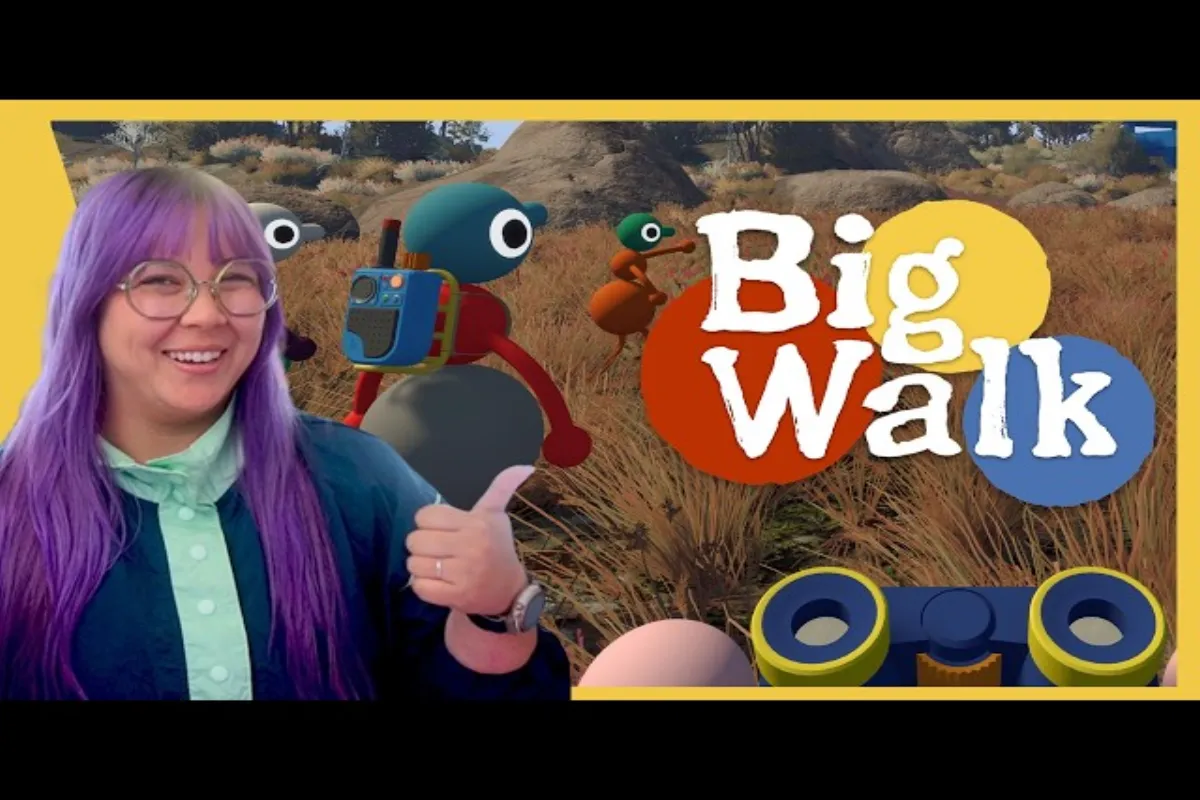
Die Barrierefreiheits-Einstellungen von Big Walk umfassen Untertitel, Bewegungsreduzierung, FOV und vollständige Tasten-Neubelegung für jeden Spieler. Hier erfährst du, wo du jede Option findest und wie du sie für den Komfort deiner Gruppe anpasst.
Big Walk Barrierefreiheits-Einstellungen: Ein Überblick
Big Walk wird mit einer überraschend tiefen Einstellungsebene für ein Koop-Abenteuer zu 19,99 $ ausgeliefert, und House House hat die Menüs offensichtlich mit gemütlichem, stressfreiem Spiel im Hinterkopf entwickelt. Egal, ob du alleine spielst, um dich mit dem Buschland vertraut zu machen, oder ein vollständiges Achter-Team auf der PS5 koordinierst – die Barrierefreiheits-Einstellungen befinden sich in drei Hauptregisterkarten im Pausenmenü: Allgemein, Grafik und Tasten-Neubelegung. Jede Registerkarte kümmert sich um einen anderen Aspekt des Spielerkomforts, weshalb die offizielle Big Walk FAQ ihre Anleitungen auf die gleichen Kategorien aufteilt.
Laut der offiziellen Dokumentation kann jeder Barrierefreiheits-Schalter während der Sitzung geändert werden, sodass du nie einen Spaziergang verlassen musst, um eine Einstellung anzupassen. Diese einzelne Designentscheidung ist für Gruppen sehr wichtig, da proximitätsbasierter Sprachchat die Kernmechanik in Big Walk ist, und ein Spieler, der plötzlich unter Bewegungskrankheit leidet oder Schwierigkeiten hat, den Bildschirmtext zu lesen, schnell aussteigen muss, ohne die Party zu trennen.
Unten findest du die übergeordnete Menükarte, damit du genau weißt, wo du suchen musst, bevor du in die Details gehst.
| Menü-Tab | Hauptzweck | Wichtige Optionen |
|---|---|---|
| Allgemein | Komfort und Spielstil | Bewegungsreduzierung, Halten/Umschalten beim Zielen, Textchat |
| Grafik | Visuelle Klarheit | FOV-Slider, Render-Skala, Qualitätspreset |
| Tasten-Neubelegung | Eingabeflexibilität | Vollständige Tastatur, vollständiger Controller, Barrierefreiheits-Bindings |
| Audio | Hörunterstützung | Untertitel, visuelle Hinweise, Chat-Lautstärkenmischung |
Jede dieser Registerkarten wird weiter unten ausführlich behandelt. Bevor wir fortfahren, beachte, dass die Big Walk Barrierefreiheits-Einstellungen profil-lokal sind, was bedeutet, dass jeder Spieler in einer Koop-Lobby sein eigenes Setup unabhängig anpassen kann. Es gibt keine Sperre „nur für den Host" bei Barrierefreiheits-Schaltern, was etwas ist, das das Entwicklungsteam von House House während der Pressephase vor dem Start am 4. August 2026 hervorgehoben hat.
Visuelle und Audio-Barrierefreiheitsfunktionen
Die visuelle und Audio-Ebene der Big Walk Barrierefreiheits-Einstellungen ist der Bereich, in dem die meisten Spieler ihre ersten zwanzig Minuten der Anpassung verbringen werden. Das Buschland ist wunderschön, kann aber auch geschäftig sein, und die proximitätsbasierte Sprachchat-Mechanik bedeutet, dass Audio-Hinweise genauso wichtig sind wie visuelle.
Untertitel- und Bildunterschrift-Optionen
Untertitel in Big Walk decken sowohl gesprochenen Spieler-Dialog (transkribiert aus der Proximitätschat-Ebene) als auch Audio-Ereignisse in der Spielumgebung ab, wie raschelnde Büsche, entfernte Pfeifen und Vogelrufe. Laut der offiziellen FAQ befindet sich das Untertitelmenü unter Einstellungen > Allgemein > Untertitel und bietet drei voreingestellte Größen (Klein, Mittel, Groß) sowie einen benutzerdefinierten Größen-Slider, der an die Auflösung deines Displays angepasst wird.
Der Untertitel-Hintergrund kann von einem vollständig transparenten Overlay zu einem kontrastreichen soliden Balken geändert werden, was für Spieler, die auf dem Handheld-Modus für die Nintendo Switch 2-Portierung streamen, wirklich nützlich ist. Die Farbanpassung ist auf vier Voreinstellungen begrenzt – Weiß, Gelb, Cyan und Grün – aber das bietet genug Kontrast für die meisten farbenblinden Profile.
Visuelle Hinweise für Audio-Ereignisse
Für Spieler, die das Spiel stummschalten oder sich einfach nicht auf Richtungs-Audio verlassen können, liefert Big Walk visuelle Hinweis-Indikatoren, die über der Quelle wichtiger Geräusche schweben. Stell dir diese als kleine Richtungs-Pfeile vor, die erscheinen, wenn jemand deinen Namen ruft, wenn ein Rätsel-Objekt ausgelöst wird oder wenn Wildtiere auf die Schritte deiner Gruppe reagieren.
Dies ist ein leiser, aber mächtiger Barrierefreiheits-Sieg, da die gesamte Spielschleife darauf aufgebaut ist, deinen Freunden durch proximitätsbasierten Sprachchat zuzuhören, und visuelle Hinweise Audio-Informationen effektiv in räumliche Visuals übersetzen. Der Schalter befindet sich in Einstellungen > Allgemein > Visuelle Hinweise und kann auf Aus, Subtil oder Prominent eingestellt werden.
| Untertitel-Einstellung | Optionen | Am besten für |
|---|---|---|
| Größe | Klein / Mittel / Groß / Benutzerdefiniert | Sehbehinderte Spieler, Handheld-Spiel |
| Hintergrund | Transparent / Halb / Solide | Streamer, Displays mit starker Blendung |
| Farbe | Weiß / Gelb / Cyan / Grün | Farbenblindenfreundliche Paletten |
| Sprecheretiketten | Aus / Nur Name / Farbe + Name | Gruppenkoordination |
Bewegungs- und Komfort-Einstellungen
Bewegung in Big Walk ist nicht so aggressiv wie in einem Ego-Shooter, aber die Handheld-Buschland-Kamera kann bei empfindlichen Spielern immer noch Unbehagen auslösen. Die Bewegungseinstellungs-Registerkarte ist der Ort, an dem du das handhabst, plus den FOV-Slider, der beeinflusst, wie die Welt deinen Charakter umrahmt.
Bewegungsreduzierungs-Modus
Der Bewegungsreduzierung-Schalter unter Einstellungen > Allgemein ist im Wesentlichen ein Modus „weniger schwenkende Kamera". Laut Community-Tests reduziert er die sanfte Interpolation bei Verfolgungsaufnahmen in der Third-Person-Ansicht um etwa die Hälfte und stabilisiert die Kopfbewegungs-Animation, die ausgelöst wird, wenn dein Charakter durch hohes Gras rennt. Es ist keine vollständige „Stoppe alle Bewegung"-Sperre – das Spiel benötigt noch etwas Kamerabewegung zur Navigation – aber es reduziert drastisch die Art von ausladenden Schwenks, die Bewegungskrankheit bei anfälligen Spielern auslösen können.
Wenn du jemals von einer Koop-Sitzung wegtreten musstest, weil die Kamera zu lebhaft war, ist dies die erste Einstellung, die du umlegen solltest. Für eine tiefere Aufschlüsselung darüber, wie die Bewegungsreduzierung mit den Buschland-Umgebungen interagiert, führt unser Bewegungskrankheit-Leitfaden durch spezifische Auslöser wie Klippenrand-Schwenks und Regensturm-Szenen.
FOV und Render-Skala
Der FOV-Slider befindet sich unter Einstellungen > Grafik, und Big Walk bietet einen Bereich von 60 bis 110 Grad. Die meisten Spieler landen je nach Monitorgröße zwischen 75 und 90, aber die weiteren Werte sind besonders wertvoll für Spieler mit Ultrawide-Displays oder für Gruppen, die Splitscreen auf Konsole spielen.
Die Render-Skala ist der zweite Grafik-Regler, den es zu kennen lohnt – sie ermöglicht es dir, das Spiel mit einer höheren internen Auflösung zu rendern und dann auf deinen Monitor herunterzuskalieren, was Kanten schärft und Untertiteltext spürbar sauberer macht. Wenn du FOV-Änderungen mit Render-Skalen-Anpassungen kombinierst, deckt der FOV-Anpassungs-Leitfaden die Kompromisse zwischen Sichtfeld und Frame-Pacing auf jeder Plattform ab.
| Einstellung | Standard | Empfohlen für Komfort | Leistungsauswirkung |
|---|---|---|---|
| FOV | 75° | 80–90° | Vernachlässigbar |
| Render-Skala | 100% | 125–150% | Moderat |
| Bewegungsreduzierung | Aus | An für empfindliche Spieler | Keine |
| Kamerawackeln | Voll | Reduziert | Keine |
Eingabe-Neubelegung und Umschalt-Optionen
Eingabeflexibilität ist oft die am meisten unterschätzte Säule jedes Barrierefreiheits-Menüs, und Big Walk geht in dieser Kategorie tatsächlich tiefer als die meisten Koop-Spiele. Jede Aktion – von der Walkie-Talkie-Aktivierung bis zum kontextuellen Emote-Rad – kann neu belegt werden.
Tastatur- und Maus-Neubelegung
Das vollständige Tastatur-Layout wird unter Einstellungen > Tasten-Neubelegung > Tastatur angezeigt, und du kannst jede einzelne Taste neu belegen, einschließlich der Chat-Rad-Hotkeys, der Ducken-Toggle und der „Schrei zu Spielern in der Nähe"-Bindung. Laut der offiziellen FAQ unterstützt die Neubelegungs-Benutzeroberfläche Modifikatorketten, sodass du eine Funktion auf Shift+E oder Alt+Leertaste mappen kannst, ohne die ursprünglichen Bindings zu verlieren.
Dies ist wichtig, weil der proximitätsbasierte Sprachchat von Big Walk durch eine Walkie-Talkie-Mechanik im Spiel ergänzt wird, die einen Tastendruck erfordert, und Spieler mit eingeschränkter Fingerbeweglichkeit diese Bindung oft auf einen bequemeren Akkord verschieben müssen.
Controller und Halten/Umschalten
Auf dem Controller bietet Big Walk zwei voreingestellte Layouts (Standard und Southpaw) sowie vollständige Taste-für-Taste-Neubelegung für sowohl PS5 DualSense als auch Xbox-Style-Pads. Die Halten vs. Umschalten-Option unter Einstellungen > Allgemein ist für Spieler mit Griff-Ermüdung wirklich bahnbrechend – sie ermöglicht es dir, Sprint, Ducken und Zielen von einem „Taste halten"-Muster zu einem „Einmal drücken zum Aktivieren, erneut drücken zum Lösen"-Muster zu ändern.
Für Gruppen gibt es auch einen pro-Spieler-Toggle, um Vibration zu deaktivieren, was nützlich ist, wenn ein Spieler empfindlich auf haptisches Feedback reagiert, aber der Rest der Party vollen Rumble möchte.
| Eingabekategorie | Neu belegbar | Halten/Umschalten verfügbar | Hinweise |
|---|---|---|---|
| Bewegung | Ja | Ja | Sprint und Ducken enthalten |
| Kommunikation | Ja | Ja | Walkie-Talkie, Chat-Rad, Emote |
| Kamera | Ja | N/A | Achse separat pro Spieler invertieren |
| System | Ja | N/A | Pause, Karte, Inventar |
Big Walk Untertitel: Einrichtung und Anpassung
Big Walk Untertitel verdienen einen eigenen Durchgang, weil die Funktion mehr tut, als nur Sprache zu transkribieren – sie ist in den Text-Chat-Fallback des Spiels für Spieler eingebunden, die keinen Sprachchat nutzen können oder wollen.
Untertitel Schritt-für-Schritt aktivieren
Wenn du brandneu im Spiel bist, ist hier der schnellste Weg, Untertitel mit einer sinnvollen Grundeinstellung einzurichten:
-
Öffne das Pausenmenü von überall im Spiel
-
Navigiere zu Einstellungen > Allgemein > Untertitel
-
Setze die Größe als Ausgangspunkt auf Mittel
-
Setze den Hintergrund auf Halb für Lesbarkeit, ohne das Buschland zu verdecken
-
Aktiviere Sprecheretiketten mit der Option „Farbe + Name"
-
Schalte Visuelle Hinweise im selben Menü auf Subtil
-
Geh zurück und mach weiter – Einstellungen werden sofort übernommen
Diese Kombination bietet dir lesbare Dialogtranskription, farbcodierte Sprecher, damit du erkennen kannst, wer was durch die Proximitätschat-Ebene gesagt hat, und visuelle Pfeile für wichtige Umgebungs-Audios.
Text-Chat als Sprachalternative
Big Walk enthält auch ein Text-Chat-System, das nach den gleichen Proximitätsregeln wie Sprache funktioniert, was bedeutet, dass nahe Spieler deine Nachrichten sehen, während entfernte Spieler sie nicht sehen. Dies ist die empfohlene Problemumgehung für Spieler, die gehörlos oder schwerhörig sind, die in einer gemeinsamen, ruhigen Umgebung spielen oder die einfach das Tippen bevorzugen.
Laut Community-Daten erbt der Text-Chat den gleichen Distanzabfall wie Sprache, sodass die soziale Struktur des Spiels – jemandem neben dir zuflüstern versus über eine Lichtung rufen – auch ohne Mikrofone funktioniert. Das Text-Chat-Fenster kann über das Neubelegungs-Menü neu positioniert, in der Größe verändert und einer separaten Tastenbindung zugewiesen werden.
Für Spieler, die zusätzliche Optionen rund um Rätsel-Tempo und Schwierigkeitsgrad erkunden, deckt unser Challenge-Überspringen-Leitfaden ab, wie Barrierefreiheit sich mit dem kooperativen Rätsel-Design überschneidet.
Big Walk Barrierefreiheits-Einstellungen und Untertitel: Schnellreferenz
Hier ist ein komprimiertes Spickzettel, das du in einem Browser-Tab geöffnet lassen kannst, während du deine erste Sitzung konfigurierst:
-
Menüzugang: Pause > Einstellungen (drei Tabs: Allgemein, Grafik, Tasten-Neubelegung)
-
Untertitel: Allgemein > Untertitel – Größe, Hintergrund, Farbe, Sprecheretiketten
-
Visuelle Hinweise: Allgemein > Visuelle Hinweise – Aus, Subtil, Prominent
-
Bewegungsreduzierung: Allgemein > Bewegungsreduzierung – Aus / An
-
FOV-Slider: Grafik > FOV – 60° bis 110°
-
Render-Skala: Grafik > Render-Skala – 50% bis 200%
-
Halten vs. Umschalten: Allgemein > Eingabestil – gilt für Sprint, Ducken, Zielen
-
Tastatur-Neubelegung: Tasten-Neubelegung > Tastatur – vollständige Tasten-Neubelegung mit Modifikatoren
-
Controller-Neubelegung: Tasten-Neubelegung > Controller – Standard, Southpaw oder benutzerdefiniert
-
Vibration: Allgemein > Vibration – pro-Spieler-Toggle
-
Text-Chat: Allgemein > Kommunikation > Text-Chat – gleiche Proximitätsregeln wie Sprache
Diese Einstellungen werden pro Profil gespeichert, sodass sie, sobald du eine Konfiguration eingestellt hast, die dir gefällt, über Sitzungen hinweg bestehen bleiben. Koop-Parteien können die Barrierefreiheits-Einrichtung jedes anderen überprüfen, bevor sie einen Spaziergang starten, indem sie die Spielerliste in der Hauptlobby öffnen, die Symbole neben jedem Spieler anzeigt, der Untertitel, visuelle Hinweise oder Bewegungsreduzierung aktiviert hat.
Wenn du neugierig bist, wie diese Barrierefreiheits-Optionen in das breitere Rätsel-Design integriert sind – insbesondere ob bestimmte Herausforderungen übersprungen werden können, wenn ein Gruppenmitglied eine Pause braucht – deckt der Rätsel-Überspringen-Leitfaden die von der Community entdeckten Problemumgehungen ab. Für einen umfassenderen Überblick über jede Barrierefreiheits-Funktion jenseits der Hauptmenüs ergänzt unser Barrierefreiheits-Funktionen-Überblick diesen Einstellungs-Durchgang gut.
Häufig gestellte Fragen
Kann ich Big Walk alleine ohne andere Spieler spielen?
Während Big Walk als kooperative Erfahrung entwickelt wurde, kannst du die Welt alleine erkunden. Bestimmte Rätsel und Bereiche erfordern jedoch mindestens zwei Spieler, um sie abzuschließen, sodass Solo-Wanderer in der aktuellen Version des Spiels einige Inhalte hinter Multiplayer-Anforderungen finden werden.
Wo finde ich Big Walk Barrierefreiheits-Einstellungen im Spiel?
Öffne das Pausenmenü und wähle Einstellungen. Die Barrierefreiheits-Optionen sind auf drei Tabs aufgeteilt: Allgemein (Bewegungsreduzierung, Untertitel, Halten/Umschalten), Grafik (FOV, Render-Skala, Qualitätspreset) und Tasten-Neubelegung (vollständige Tastatur- und Controller-Neubelegung). Alle Einstellungen werden sofort übernommen, ohne die Sitzung neu zu starten.
Wie schalte ich Big Walk Untertitel für Spieler-Chat ein?
Navigiere zu Einstellungen > Allgemein > Untertitel und aktiviere den Hauptschalter. Für die beste Erfahrung setze Größe auf Mittel, Hintergrund auf Halb und Sprecheretiketten auf „Farbe + Name", damit du unterscheiden kannst, welcher nahe Spieler durch das proximitätsbasierte Sprachchat-System spricht. Visuelle Hinweise können im selben Menü für Audio-Ereignisse aktiviert werden.
Kann ich jede Taste auf einem Controller neu belegen?
Ja, Big Walk unterstützt vollständige Taste-für-Taste-Neubelegung für sowohl PlayStation- als auch Xbox-Style-Controller unter Einstellungen > Tasten-Neubelegung > Controller. Du kannst auch zwischen zwei voreingestellten Layouts (Standard und Southpaw) wählen oder eine vollständig benutzerdefinierte Konfiguration speichern. Vibration und Trigger-Empfindlichkeit sind separat vom Neubelegungs-Tab einstellbar.
Bietet das Spiel Optionen für Spieler, die keinen Sprachchat nutzen können?
Ja, das Text-Chat-System in Big Walk funktioniert nach den gleichen Proximitätsregeln wie Sprache, sodass nahe Spieler deine Nachrichten sehen, während entfernte dies nicht tun. In Kombination mit Unterteln und visuellen Hinweis-Indikatoren kann das vollständige Spiel gespielt und genossen werden, ohne zu sprechen oder Audio-Hinweise zu hören.