
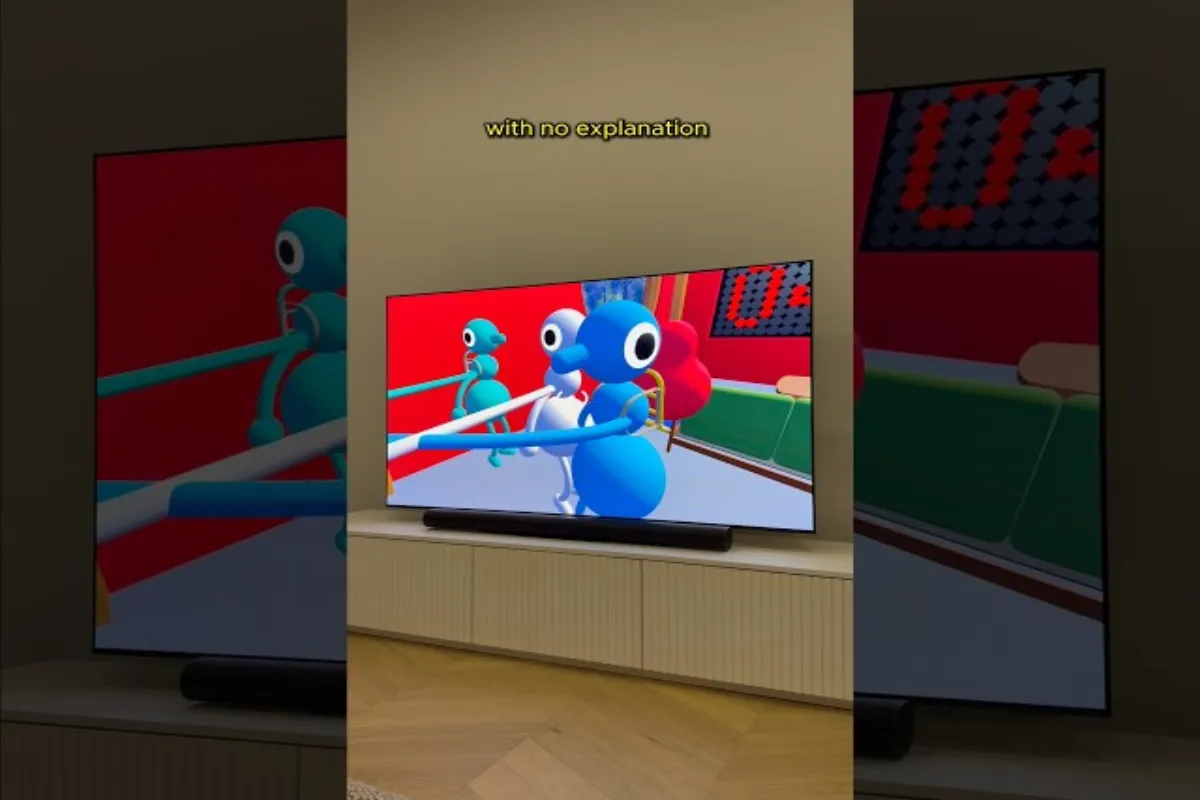
Quand Big Walk ne fonctionne pas, chaque minute passée à résoudre le problème semble plus longue que les itinéraires de promenade emblématiques du jeu. Les joueurs sur Steam, Discord et les forums communautaires ont signalé un flux régulier d'échecs de lancement, de plantages en cours de partie, de cinématiques silencieuses et de déconnexions depuis l'ouverture de la fenêtre d'accès anticipé. La bonne nouvelle, c'est que la grande majorité de ces problèmes peuvent être diagnostiqués et résolus sans réinstaller le client complet, et ce guide passe en revue toutes les solutions éprouvées que la communauté a documentées en date d'août 2026.
Big Walk est un titre d'exploration douillet construit autour d'une traversée sans précipitation, de casse-têtes environnementaux et d'une conception audio en couches qui réagit à votre rythme de marche. Parce que le jeu s'appuie fortement sur son moteur sonore et un rendu à fréquence d'images stable, même de petites incompatibilités de pilotes ou des conflits de processus en arrière-plan peuvent se transformer en problèmes visibles. Avant de sortir les outils plus lourds, il est utile de savoir quel symptôme vous combattez réellement, car la solution pour Big Walk pas de son est rarement la même que celle qui résout un écran noir au démarrage.
Raisons courantes pour lesquelles Big Walk ne fonctionne pas en 2026
Les données communautaires recueillies sur le Discord officiel, les fils Reddit et les tickets d'assistance Steam pointent vers une petite poignée de causes profondes qui représentent environ quatre-vingt pour cent de tous les bugs signalés. Reconnaître votre symptôme dans le tableau ci-dessous raccourcit généralement le processus de réparation de manière substantielle, car cela vous indique exactement où commencer à chercher.
| Symptôme | Cause la plus probable | Correction de première ligne |
|---|---|---|
| Le jeu ne se lance pas du tout | Pilote GPU obsolète ou runtime Visual C++ manquant | Mettre à jour le pilote GPU, réinstaller les redistribuables |
| Big Walk pas de son dans les menus ou le monde | Incompatibilité du périphérique de lecture par défaut | Changer de périphérique de sortie dans les paramètres audio Windows |
| Écran noir après le logo splash | Échec du mode plein écran exclusif | Forcer le mode fenêtré via les options de lancement |
| Plantage dans les 60 premières secondes | Blocage de compilation des shaders sur les CPU plus anciens | Vérifier les fichiers du jeu, baisser le préréglage de qualité des shaders |
| Boucle de déconnexion multijoueur | Type NAT strict, UDP bloqué | Activer UPnP, transférer le port 27015 |
| Saccades toutes les quelques secondes | Logiciel d'enregistrement en arrière-plan en superposition | Désactiver les superpositions Discord, OBS et GeForce Experience |
Selon les données communautaires partagées dans plusieurs mégas-fils de dépannage, les échecs liés aux pilotes constituent la plus grande catégorie. Les joueurs qui ont mis à jour un pilote Game Ready ou Adrenalin récent au cours des trente derniers jours ont signalé les chemins de résolution les plus propres, tandis que ceux qui exécutent des pilotes Studio obsolètes de 2024 subissent encore des plantages que des installations propres ne peuvent pas résoudre seuls.
Un deuxième groupe de signalements concerne les logiciels de superposition. Quand Discord, Steam, Xbox Game Bar ou NVIDIA Overlay tentent de s'injecter dans le thread de rendu de Big Walk, le moteur léger du jeu rejette parfois le hook et produit une fenêtre figée. Désactiver toutes les superpositions d'un coup, relancer, puis les réactiver une par une est le moyen le plus rapide d'identifier le coupable.
Résoudre les problèmes de lancement et de plantage de Big Walk
Les échecs de lancement sont la catégorie la plus courante du catalogue Big Walk ne fonctionne pas, et ils ont tendance à se regrouper autour de trois points de défaillance prévisibles : fichiers locaux corrompus, composants Windows manquants et services en arrière-plan en conflit. Les traiter dans l'ordre maintient l'efficacité du processus de réparation.
Vérifier l'intégrité des fichiers du jeu
La vérification de fichiers intégrée à Steam remplace tout asset corrompu ou manquant par une copie fraîche provenant du serveur de contenu. Faites un clic droit sur Big Walk dans votre bibliothèque Steam, choisissez Propriétés, accédez à Fichiers installés et cliquez sur Vérifier l'intégrité des fichiers du jeu. L'analyse se termine généralement en moins de dix minutes sur un SSD standard, et elle résout environ quarante pour cent des échecs de lancement selon les tests communautaires.
Si la vérification ne trouve aucun problème mais que le jeu refuse toujours de démarrer, l'étape suivante est une réinitialisation complète du client. Désinstallez via Steam, supprimez le dossier BigWalk restant dans Steam/steamapps/common, puis réinstallez proprement. De nombreux joueurs ont signalé que les caches de shaders obsolètes des branches bêta précédentes persistent à travers les réinstallations normales et nécessitent un effacement manuel pour être complètement nettoyés.
Mettre à jour les pilotes et les runtimes
Big Walk est livré avec un chemin de rendu Vulkan en priorité, ce qui signifie que votre pilote GPU compte plus que jamais. Rendez-vous sur la page de téléchargement des pilotes NVIDIA ou le site de support AMD et récupérez la dernière branche stable pour votre carte spécifique. Selon les rapports de la communauté, le cycle de pilotes d'août 2026 a résolu un micro-saccade persistant qui affectait les utilisateurs de RTX 3060 et RX 6600 depuis le patch précédent.
| Composant | Version recommandée (août 2026) | Pourquoi c'est important |
|---|---|---|
| Pilote GPU | NVIDIA 580.xx / AMD 25.8.1 | Conformité Vulkan 1.3 |
| Runtime DirectX | 12.0 (juin 2010) | Prise en charge Shader Model 6 |
| Redistribuable Visual C++ | 2015–2022 x64 | Dépendances DLL du moteur |
| .NET Framework | 4.8.1 | Sous-système de script |
Désactiver les logiciels en arrière-plan en conflit
Les superpositions, les hooks antivirus et les enregistreurs d'écran touchent tous les mêmes API graphiques de bas niveau dont Big Walk dépend. Un démarrage propre utilisant msconfig avec tous les services non-Microsoft désactivés est le moyen le plus approfondi d'isoler les conflits. Une fois que vous avez confirmé que le jeu se lance proprement dans un environnement épuré, vous pouvez réactiver les services un par un jusqu'à ce que le coupable réapparaisse.
Pour les joueurs dont les plantages ne se produisent que lors d'événements spécifiques en jeu (entrer dans le quartier de la serre, parler à un PNJ particulier), la cause est souvent la recompilation des shaders déclenchée par des données LOD manquantes. Baisser le préréglage de Qualité des textures d'Ultra à Élevée force le moteur à utiliser la chaîne LOD précalculée et saute entièrement la compilation à l'exécution.
Résoudre les problèmes de son de Big Walk
Les bugs audio méritent leur propre section parce qu'ils se situent dans une pile technique distincte des problèmes de rendu ou de réseau. Les rapports de Big Walk pas de son vont du silence total sur tous les périphériques de sortie aux couches ambiantes manquantes alors que la musique joue toujours correctement, et les causes sous-jacentes varient en conséquence.
Vérifier le périphérique de lecture par défaut
Windows achemine parfois les applications vers une sortie désactivée ou déconnectée après qu'un casque Bluetooth s'éteint ou qu'un DAC USB est débranché. Ouvrez Paramètres → Système → Son et confirmez que le périphérique de sortie choisi est actif et défini par défaut. Redémarrer le jeu après ce changement est obligatoire, car Big Walk verrouille sa sortie audio au lancement et ignore les modifications en cours de session.
Si vous utilisez un casque USB, essayez un autre port USB, de préférence un port directement relié à la carte mère plutôt qu'à un hub. Les connecteurs en façade et les hubs non alimentés échouent parfois à fournir un courant stable suffisant, ce qui se manifeste par des coupures audio intermittentes qui ressemblent à des bugs logiciels.
Vérifier les paramètres audio en jeu
Big Walk sépare l'audio en trois bus indépendants : Master, Ambiance et Musique. Chacun peut être coupé individuellement, et les paramètres d'une session précédente persistent à travers les lancements. Ouvrez le menu pause, accédez à Audio et confirmez que chaque curseur est au-dessus de zéro. Selon les tests communautaires, un petit pourcentage de rapports Big Walk pas de son remontait au bus Ambiance coupé par un raccourci clavier accidentel.
| Bus audio | Niveau par défaut | Ce qu'il contrôle |
|---|---|---|
| Master | 100% | Toute la sortie mixée ensemble |
| Ambiance | 80% | Pas, vent, boucles environnementales |
| Musique | 60% | Bande-son dynamique |
| Voix | 90% | Dialogue des PNJ et bavardage radio |
Réinstaller les pilotes audio et redémarrer le service audio Windows
Un pilote audio corrompu peut produire du silence dans une application tout en laissant l'audio du navigateur fonctionner parfaitement. Appuyez sur Win + R, tapez services.msc et confirmez que Audio Windows et Générateur de points de terminaison audio Windows sont tous deux définis sur Automatique et en cours d'exécution. Si l'un d'eux est arrêté, définissez-le sur automatique et redémarrez.
Pour les problèmes persistants, désinstallez complètement le pilote audio via le Gestionnaire de périphériques, puis redémarrez pour que Windows réinstalle une copie propre. Les joueurs utilisant des cartes Creative Sound Blaster ont signalé que l'application Creative officielle écrase parfois les valeurs par défaut de Windows et force la sortie vers un périphérique fantôme ; la désinstallation de ce logiciel compagnon a résolu plusieurs cas de Big Walk pas de son dans les fils communautaires.
Vérifier l'audio spatial et le mode exclusif
Big Walk prend en charge Windows Sonic pour casque et Dolby Atmos pour casque, mais activer les deux simultanément peut produire des situations sans audio sur certains codecs Realtek. Désactivez les deux options spatiales dans le panneau de configuration du son Windows, redémarrez Big Walk, puis réactivez-en une à la fois pour trouver la configuration fonctionnelle. Confirmez également que le Mode exclusif est décoché pour votre périphérique de sortie, car le mode exclusif bloque parfois le moteur audio du jeu d'acquérir le handle du périphérique au premier lancement.
Optimisation des performances et correctifs de connexion
Une fois les bases fonctionnelles, ajuster les performances empêche les symptômes de Big Walk ne fonctionne pas de revenir sous une charge plus lourde. Cette section couvre les chutes de FPS, les saccades et la boucle de connexion spécifique au multijoueur qui a fait l'objet de plusieurs mégas-fils Discord en 2026.
Ajuster les paramètres en jeu pour votre matériel
Big Walk s'adapte gracieusement à une large gamme de matériel, mais quelques paramètres spécifiques ont un impact démesuré sur le rythme des images. Brouillard volumétrique, Réflexions en espace écran et Densité de foule sont les trois curseurs qui font le plus bouger les choses sur les GPU de milieu de gamme. Le tableau ci-dessous propose une base testée pour les niveaux de matériel courants basée sur des benchmarks communautaires.
| Niveau de matériel | Résolution | FPS cible | Préréglage recommandé |
|---|---|---|---|
| GTX 1660 / RX 580 | 1080p | 60 | Moyen |
| RTX 3060 / RX 6700 | 1080p | 60 | Élevé |
| RTX 4070 / RX 7800 | 1440p | 60 | Ultra |
| RTX 5080 / RX 9900 | 4K | 60 | Ultra + RT Faible |
Résoudre les problèmes de connexion multijoueur
Les sessions multijoueur passent par le réseau relais de Steam et nécessitent un trafic UDP non obstrué sur le port 27015. Si votre routeur a UPnP désactivé, transférer manuellement ce port vers l'adresse IP locale de votre PC élimine la cause la plus fréquente de la redoutée boucle de déconnexion. Les joueurs qui dépendent du CGNAT (courant avec les points d'accès mobiles et certains forfaits FAI) ne peuvent pas du tout transférer de ports, et la solution de contournement communautaire consiste à utiliser le mode relais intégré de Steam, que Big Walk active automatiquement lorsque la connexion directe échoue.
La stabilité du réseau dans Big Walk dépend également d'une fréquence d'images stable. Si vos FPS oscillent fortement, le netcode multijoueur interprète ces pics comme de la latence et déclenche des déconnexions parasites. Verrouiller la fréquence d'images en jeu sur le taux de rafraîchissement de votre moniteur en utilisant RTSS ou le limiteur de FPS intégré lisse considérablement l'expérience réseau.
Réinstallation propre en dernier recours
Quand toutes les autres solutions ont été épuisées, une réinstallation complètement propre résout souvent les cas tenaces de Big Walk ne fonctionne pas qu'aucun paramètre seul ne peut toucher. La séquence complète implique de désinstaller via Steam, supprimer C:\Users\<vous>\AppData\Local\BigWalk et C:\Users\<vous>\AppData\Roaming\BigWalk, puis réinstaller. Selon les rapports des joueurs, cette étape de dernier recours a résolu des problèmes qui persistaient à travers huit tentatives de dépannage ou plus.
Si vous avez déjà essayé toutes les étapes ci-dessus sans succès, envisagez de déposer un ticket via Big Walk sur Steam afin que l'équipe de développement puisse examiner votre bundle de logs spécifique. Les fichiers logs se trouvent dans AppData\Local\BigWalk\Saved\Logs et contiennent des horodatages qui aident les développeurs à corréler votre session avec l'analytique interne des plantages.
Habitudes préventives pour éviter de futures pannes
Un peu de maintenance va loin pour garder Big Walk en bon fonctionnement à travers les patches et les mises à jour Windows. Les habitudes ci-dessous ne prennent que quelques minutes par mois et préviennent la majorité des régressions rencontrées par les joueurs.
-
Exécutez Windows Update chaque mois mais reportez les mises à jour de fonctionnalités d'au moins deux semaines pour laisser aux fournisseurs GPU le temps de publier des pilotes compatibles.
-
Mettez Big Walk sur liste blanche dans votre antivirus afin que l'analyse en temps réel ne verrouille pas les fichiers de cache de shaders en cours d'écriture.
-
Désactivez les mises à jour automatiques des pilotes via la page des mises à jour facultatives de Windows Update ; le contrôle manuel empêche les régressions surprises.
-
Gardez au moins 20 Go libres sur le disque où Big Walk est installé, car les caches de shaders et les sauvegardes partagent cette partition.
-
Sauvegardez votre dossier de sauvegarde vers un cloud avant chaque patch majeur, au cas où une mauvaise mise à jour corromprait la progression locale.
-
Vérifiez l'intégrité des fichiers après chaque patch car les hotfixes sont parfois livrés avec des fichiers de remplacement incomplets qui ne s'écrasent pas proprement.
-
Évitez l'alt-tab pendant la compilation des shaders, qui se produit pendant les soixante premières secondes de chaque nouvelle zone.
Chacune de ces étapes est petite en soi, mais ensemble elles forment une couche défensive qui attrape les problèmes avant qu'ils ne se manifestent comme des bugs visibles. Si vous souhaitez un guide plus approfondi sur la vérification des fichiers ou la gestion du cache de shaders, notre guide connexe sur Big Walk qui plante au lancement couvre le sujet plus en détail.
Questions Fréquentes
Puis-je jouer à Big Walk en solo sans autres joueurs ?
Bien que Big Walk soit conçu comme une expérience coopérative, vous pouvez explorer le monde en solo. Cependant, certains casse-têtes et zones nécessitent au moins deux joueurs pour être complétés, donc les promeneurs solo trouveront du contenu verrouillé derrière les exigences multijoueur dans la version actuelle du jeu.
Pourquoi Big Walk ne fonctionne pas continue-t-il de se produire après chaque mise à jour Windows ?
Les mises à jour de fonctionnalités Windows réinitialisent fréquemment les pilotes GPU vers une build de base Microsoft, qui peut avoir des semaines de retard sur la dernière branche Game Ready. Après chaque mise à jour majeure de Windows, réinstallez manuellement la dernière version de votre pilote GPU et re-vérifiez les fichiers de Big Walk. Cette combinaison résout la majorité des échecs de lancement post-mise à jour.
Comment résoudre Big Walk pas de son quand seule la musique manque ?
Ouvrez le menu Audio en jeu et confirmez que le curseur du bus Musique est au-dessus de zéro, puis vérifiez Préférences de volume et de périphérique d'application Windows pour confirmer que Big Walk n'est pas épinglé à un périphérique en sourdine. Cela s'applique à la version actuelle de Big Walk et a été vérifié par des joueurs de la communauté sur différentes plateformes et sessions de jeu.
Des shaders obsolètes peuvent-ils causer Big Walk ne fonctionne pas au lancement ?
Oui. Les caches de shaders obsolètes des branches bêta précédentes entrent parfois en conflit avec le renderer de production actuel, surtout après des mises à jour majeures du moteur. Naviguez vers C:\Users\<vous>\AppData\Local\BigWalk\Saved\Shaders et supprimez le dossier entier, puis lancez le jeu pour qu'il puisse reconstruire le cache à partir de zéro. Cette seule correction a résolu de nombreux échecs de lancement persistants avec écran noir signalés dans les fils communautaires.
Y a-t-il un moyen de tester si le problème vient de mon côté ou du côté serveur ?
Oui. Visitez le Discord officiel de Big Walk et vérifiez le canal #server-status pour les annonces, puis essayez de vous connecter pendant les heures creuses. Si le jeu se lance et fonctionne parfaitement entre 3h et 7h heure locale mais échoue aux heures de pointe, le goulot d'étranglement est presque certainement le matchmaking côté serveur plutôt que votre configuration locale.