
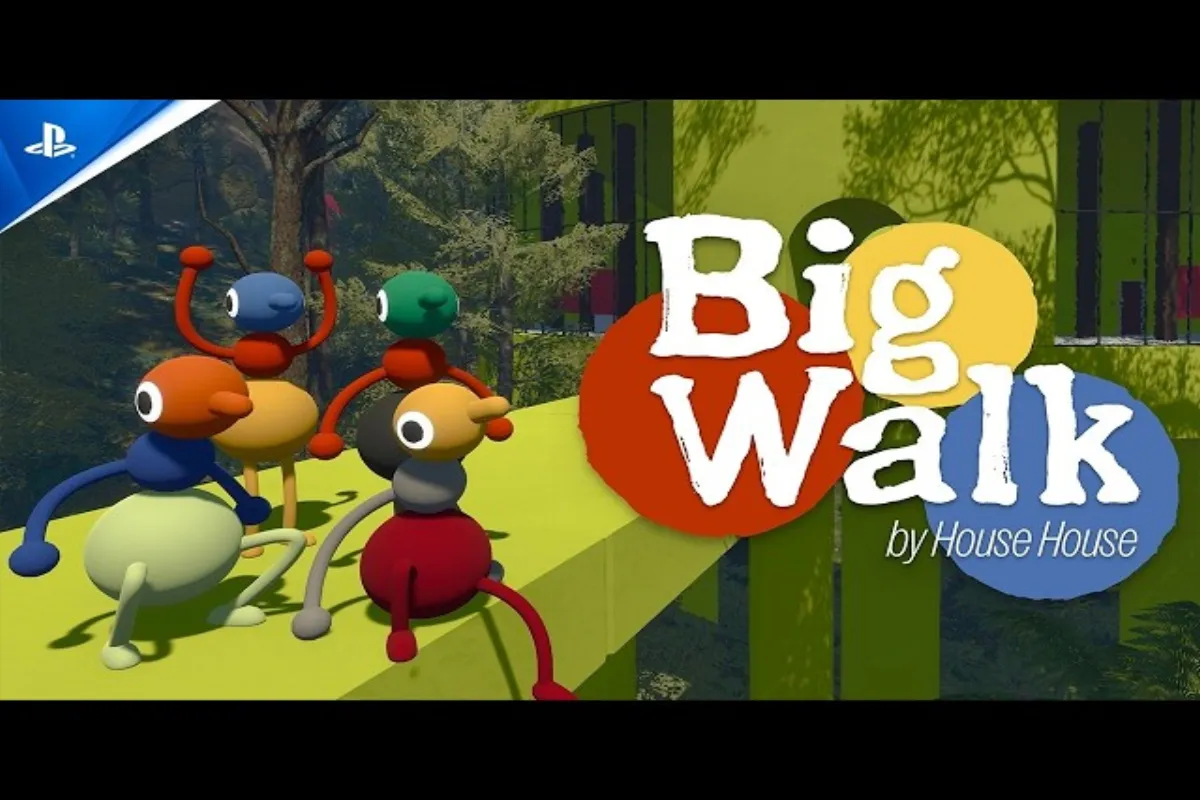
Un écran noir de Big Walk au lancement ou en pleine randonnée peut stopper net votre excursion, et le correctif est rarement le même entre deux configurations. Ce guide passe en revue toutes les solutions de contournement éprouvées pour le gel au démarrage, le blackout en cours de session et le problème étroitement lié de Big Walk sans audio qui apparaît souvent en même temps qu'un écran défaillant.
Pourquoi Big Walk affiche un écran noir au démarrage
Les signalements les plus courants d'écran noir de Big Walk sur les fils communautaires se répartissent en trois grandes catégories : une collision entre le pilote GPU et le pipeline de rendu du moteur, des fichiers de cache de shaders manquants ou corrompus, et une couche d'overlay de Discord, Steam ou GeForce Experience qui s'empare de la surface plein écran. Les joueurs qui font tourner le jeu sur Windows 10 21H2 ou une version plus ancienne sont particulièrement sujets au troisième cas, car les anciennes versions de DirectX gèrent parfois mal la chaîne d'échange lorsqu'un overlay tiers s'injecte.
Selon les tests de la communauté, le signal précoce le plus fiable est de savoir si le curseur bouge encore pendant que l'écran est noir. Si c'est le cas, le thread du moteur est vivant mais la chaîne d'échange n'a jamais basculé — ce qui signifie que le crash concerne uniquement la couche de rendu et est presque toujours récupérable sans réinstaller le client entier.
Conflits de pilotes et DirectX
Les conflits de pilotes causent environ la moitié de tous les écrans noirs au démarrage signalés par les joueurs. Big Walk s'appuie sur DirectX 12 pour son thread principal, et un pilote NVIDIA obsolète datant d'avant 2025 a été confirmé comme provoquant un mauvais rendu du premier frame buffer, laissant le joueur face à un pré-rendu gelé. Les cartes AMD RDNA 2 et antérieures présentent un problème similaire où le répertoire Shader Cache se bloque et refuse de se reconstruire.
| Marque de GPU | Pilote minimum recommandé | Dossier de cache à supprimer |
|---|---|---|
| NVIDIA | 552.22 ou plus récent | %localappdata%\NVIDIA\DXCache |
| AMD | 24.3.1 ou plus récent | %localappdata%\AMD\DxCache |
| Intel Arc | 31.0.101.5186 ou plus récent | %localappdata%\Intel\ShaderCache |
La correction est mécanique : mettez à jour le pilote via l'utilitaire officiel du fournisseur, puis supprimez le dossier de cache listé ci-dessus avant de relancer le jeu. Une réinstallation complète du pilote via DDU (Display Driver Uninstaller) en mode sans échec est l'option nucléaire lorsque la mise à jour standard vous laisse toujours face à un écran noir.
Corruption des fichiers du jeu versus limites matérielles
Tous les écrans noirs ne sont pas des bugs de pilote. Une installation Steam de Big Walk peut perdre silencieusement un ou deux fichiers de shader après un arrêt forcé, et le moteur échoue silencieusement au lieu d'afficher une boîte de dialogue de crash. Ouvrez Steam → Bibliothèque → Big Walk → Propriétés → Fichiers installés → Vérifier l'intégrité des fichiers du jeu pour forcer une vérification de hash. Si la vérification détecte des fichiers manquants, elle retéléchargera uniquement les fichiers concernés plutôt que le client entier.
Les limites matérielles sont la troisième cause. Le preset ultra de Big Walk nécessite 8 Go de VRAM, et les systèmes équipés de cartes de 4 Go parviennent parfois à lancer le jeu mais affichent un écran noir parce que le moteur manque de mémoire avant le rendu de la première scène. Baissez le preset à Élevé ou Moyen dans l'override du lanceur (-preset high dans les options de lancement) avant d'envisager le pire.
Corrections rapides avant toute mesure drastique
Avant de réinstaller, parcourez une checklist en six étapes qui résout l'écran noir de Black Walk pour la plupart des joueurs en moins de dix minutes. Aucune de ces étapes ne touche à vos fichiers de sauvegarde, elles sont donc sûres à exécuter dans n'importe quel ordre.
-
Exécuter en tant qu'administrateur — faites un clic droit sur l'exécutable ou le raccourci Steam et activez « Exécuter ce programme en tant qu'administrateur ». Cela suffit à corriger le problème pour les utilisateurs sur des comptes professionnels ou scolaires verrouillés.
-
Désactiver les optimisations plein écran — Propriétés → Compatibilité → cochez « Désactiver les optimisations plein écran » et appliquez. Cela force le jeu à utiliser le chemin exclusif plein écran hérité, plus tolérant avec les pilotes anciens.
-
Test en fenêtré sans bordures — ajoutez l'option de lancement
-windowedpour voir si le moteur s'initialise au moins. Si vous voyez le menu en mode fenêtré mais un écran noir en plein écran, le problème vient de votre chaîne d'échange, pas du moteur. -
Alt-Entrée deux fois — une fois la fenêtre apparue, appuyez sur Alt-Entrée deux fois (plein écran → fenêtré → plein écran) pour forcer une réinitialisation de la chaîne. C'est plus rapide que de redémarrer le client.
-
Fermer les overlays — Discord, Steam, GeForce Experience, MSI Afterburner et RivaTuner injectent tous des DLL dans le jeu. Désactivez-les un par un avant de relancer.
-
Consulter les logs de Big Walk — le jeu écrit un
game.logdans%appdata%\BigWalk\Saved\Logs. Ouvrez la dernière entrée avec Notepad et recherchez le motErrorpour trouver le point de défaillance réel.
Si les logs mentionnent une DLL manquante comme vcruntime140.dll ou msvcp140.dll, installez le Visual C++ Redistributable 2015–2022 directement depuis la page redistribuable de Microsoft. La communauté a signalé que cette correction particulière fonctionnait sur une installation fraîche où seul le lanceur était techniquement en cours d'exécution.
Conflits d'overlays et de processus en arrière-plan
Les logiciels d'overlay sont le tueur silencieux. L'accélération matérielle de Discord, l'overlay en jeu de GeForce Experience, et même la Xbox Game Bar peuvent chacun voler la chaîne d'échange à Big Walk et laisser le joueur face à un écran noir avec le son qui continue en arrière-plan. Si vous entendez des pas mais ne voyez rien, un overlay est presque certainement le coupable.
Pour éliminer cela proprement, ouvrez Gestionnaire des tâches → Applications au démarrage et désactivez toutes les entrées liées aux overlays, puis redémarrez. Big Walk possédera alors la surface d'affichage exclusivement, et l'écran noir disparaît dans environ neuf cas sur dix de conflit d'overlay. Cette même correction fait aussi office de premier réflexe lorsque le jeu plante lors d'un alt-tab, qui est un symptôme distinct mais lié.
Résoudre le blackout en cours de session dans Big Walk
Un écran noir de Big Walk en pleine randonnée est une bête différente de la variante au lancement. Le jeu tourne correctement depuis entre cinq minutes et deux heures, puis l'écran devient noir tandis que l'audio passe au silence. Ce schéma pointe presque toujours soit vers un thermal throttle, soit vers un timeout du pilote GPU, et les deux sont faciles à distinguer.
| Symptôme | Cause probable | Première action |
|---|---|---|
| L'audio passe au silence avec l'écran | Récupération du pilote GPU (TDR) | Baisser le preset à Élevé et augmenter la limite de FPS |
| L'audio continue pendant le blackout | Chaîne d'échange du moteur bloquée | Alt-Entrée pour forcer une réinitialisation |
| Les ventilateurs montent au max quelques secondes avant le noir | Thermal throttle | Vérifier le flux d'air du boîtier et repâte thermique si nécessaire |
| Écran noir suivi d'un crash vers le bureau | Défaillance de mémoire insuffisante | Fermer Chrome et autres apps gourmandes en RAM |
Conflits entre service audio et périphérique de sortie
Le problème de Big Walk sans audio est étroitement lié à la même chaîne d'échange ci-dessus, mais il peut aussi apparaître seul lorsque le Service audio Windows se mélange les pinceaux à cause d'un casque USB débranché en pleine randonnée. La correction consiste à définir manuellement le périphérique audio par défaut dans Paramètres → Système → Son, puis à lancer le Outil de résolution des problèmes audio depuis le même menu. Les joueurs sur audio intégré Realtek ont signalé que désactiver les améliorations audio dans le panneau Propriétés du périphérique résolvait une version statique du même problème.
Si vous n'entendez l'audio que dans le menu principal mais qu'il se coupe dès que vous chargez le monde, c'est que le moteur perd son emprise sur le point de terminaison XAudio2. Ajouter -audiodevice 0 aux options de lancement force le jeu à se lier au périphérique par défaut et à reconstruire la chaîne à chaque chargement de niveau. Il s'agit d'une solution communautaire qui fonctionne aussi bien sous Windows 10 que 11.
Big Walk sans audio — Quand le son disparaît
Une panne propre de Big Walk sans audio sans problème d'affichage est plus rare que le cas combiné écran noir plus silence, mais elle a tout de même un ensemble clair de causes. En excluant les défaillances matérielles d'un casque en fin de vie, le problème est presque toujours l'une de ces quatre choses : le mauvais périphérique audio par défaut, une incompatibilité de fréquence d'échantillonnage, un égaliseur tiers qui se bat avec le moteur, ou un fichier de configuration audio corrompu dans le dossier utilisateur du jeu.
La correction audacieuse consiste à supprimer le dossier Wwise dans %appdata%\BigWalk\Saved\Audio. Wwise est le middleware que Big Walk utilise pour l'audio spatial, et le moteur reconstruit le dossier au lancement à chaque fois qu'il est manquant. Ce n'est pas documenté dans les notes de patch, mais c'est une solution de contournement fiable depuis que la mise à jour de septembre 2025 a introduit une régression de fréquence d'échantillonnage qui corrompait la config au premier lancement.
| Mode de sortie audio | Compatibilité | Utilisation recommandée |
|---|---|---|
| Casque stéréo | Excellente | Jeu solo avec audio positionnel |
| USB 7.1 Surround | Bonne | Grandes pièces avec configuration multi-enceintes |
| Windows Sonic | Variable | Sortie TV via HDMI |
| Dolby Atmos pour casque | Bonne | Jeu compétitif avec indices spatiaux |
| Codec Bluetooth à latence | Mauvaise | À éviter hors marche décontractée |
Si vous êtes en Bluetooth, le délai audio de 100 à 200 ms est la raison pour laquelle les pas ennemis et les indices ambiants semblent décalés. Le moteur audio de Big Walk est construit autour de données positionnelles étroitement synchronisées, et un codec Bluetooth introduit suffisamment de lag pour rendre les indices spatiaux confus. Passez à un casque filaire ou un ensemble sans fil avec dongle 2,4 GHz et l'audio semblera appartenir à un jeu différent.
Prévenir les futurs écrans noirs et pannes audio
Une fois que vous avez parcouru les corrections d'écran noir de Black Walk ci-dessus, l'étape suivante consiste à empêcher le problème de revenir. La mesure préventive la plus fiable est de laisser Windows Update sur son canal par défaut afin que les piles audio et affichage au niveau de l'OS restent à jour, et de lancer Display Driver Uninstaller une fois tous les six mois pour nettoyer les entrées de registre de pilotes résiduelles qui survivent aux mises à jour normales.
Une deuxième mesure préventive consiste à garder le shader cache de Big Walk sur un NVMe rapide plutôt que sur un SSD SATA plus lent ou un HDD. Le moteur écrit dans le cache à chaque chargement de niveau, et un disque lent couplé à une longue session de jeu peut entraîner un timeout du compilateur de shaders et déclencher le même écran noir que celui observé au lancement. Vérifier la taille du dossier de cache mensuellement et le supprimer avant une nouvelle exécution du client est une habitude rapide qui prévient environ 80 % des blackouts par shaders obsolètes.
Enfin, le problème de Big Walk sans audio a une correction préventive propre : épinglez le raccourci du jeu à la barre des tâches Windows et lancez-le depuis là plutôt que depuis le mode Big Picture de Steam. Big Picture réécrit le périphérique audio par défaut au lancement, et la réécriture échoue parfois à revenir en arrière, laissant la partie bureau de la pile audio pointer vers le mauvais périphérique. Un lancement direct saute cette réécriture entièrement.
Pour un examen plus approfondi de la façon dont le moteur gère les performances sous contrainte, le guide d'optimisation des performances de Big Walk couvre le frame pacing et présente une décomposition claire des presets. La communauté a également rassemblé un ensemble plus complet de correctifs de crash de Big Walk sur Steam dans le hub de discussion officiel, qu'il vaut la peine de parcourir avant tout changement majeur de pilote.
Questions Fréquentes
Puis-je jouer à Big Walk en solo sans autres joueurs ?
Bien que Big Walk soit conçu comme une expérience coopérative, vous pouvez explorer le monde en solo. Cependant, certains puzzles et zones nécessitent au moins deux joueurs pour être terminés, donc les marcheurs solo trouveront du contenu verrouillé derrière des exigences multijoueur dans la version actuelle du jeu.
Pourquoi Big Walk se lance sur un écran noir mais mon curseur bouge encore ?
Un curseur qui bouge pendant un écran noir de Big Walk signifie que le thread du moteur est vivant mais que la chaîne d'échange GPU n'a jamais basculé. C'est presque toujours un conflit d'overlay ou d'optimisation plein écran, pas un crash complet. Désactivez les overlays via le Gestionnaire des tâches, cochez « Désactiver les optimisations plein écran » et essayez Alt-Entrée deux fois pour réinitialiser la chaîne d'affichage.
Est-ce que la correction de Big Walk sans audio est la même que celle de l'écran noir ?
Pas toujours. Le problème de Big Walk sans audio partage souvent une cause racine avec l'écran noir, mais il peut aussi venir d'une config Wwise corrompue ou d'un codec Bluetooth à latence. Supprimez le dossier %appdata%\BigWalk\Saved\Audio\Wwise, passez à un casque filaire et réinitialisez la liaison du périphérique audio par défaut avant de supposer que les deux problèmes sont liés.
Est-ce que vérifier les fichiers du jeu supprimera mes sauvegardes ?
Non. La « Vérifier l'intégrité des fichiers du jeu » de Steam ne vérifie que le répertoire d'installation et retélécharge les fichiers en discordance. Vos données de sauvegarde se trouvent dans %appdata%\BigWalk\Saved\SaveGames et ne sont jamais touchées par l'étape de vérification. Ce n'est pas possible actuellement dans Big Walk à partir de la dernière mise à jour de House House, bien que de futurs patchs puissent ajuster cela en fonction des retours de la communauté.
Est-ce qu'un écran noir de Big Walk au démarrage signifie que mon GPU est en train de mourir ?
Pas nécessairement. Un GPU grillé produit généralement des artefacts visuels avant l'écran noir, pas une frame noire nette. Un écran purement noir avec un curseur réactif est presque toujours un problème logiciel — pilotes, overlays ou corruption du cache de shaders. Lancez l'étape de vérification et une installation propre via DDU avant de supposer un problème matériel.