
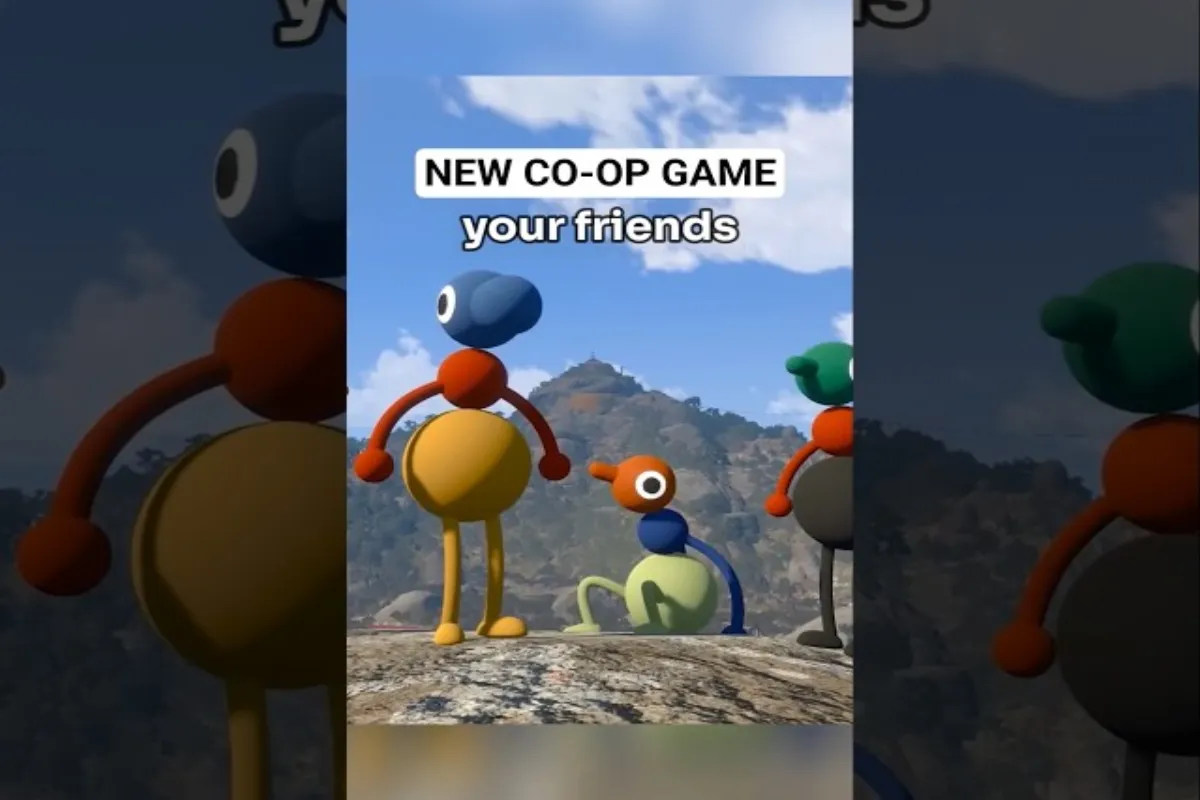
Knistern während einer Big Walk Walkie-Talkie-Session zerstört die Immersion schneller als fast jede andere Audio-Störung, besonders weil das gesamte Spiel auf Positionshinweise setzt, um seine Welt lebendig wirken zu lassen. Wenn du beim Sprechen anderer Spieler über dein Funkgerät weiterhin Knackser, Rauschen oder Stottern hörst, liegt die Lösung normalerweise in den Big Walk 3D-Audio-Einstellungen und nicht in deinem Headset selbst. Dieser Leitfaden erklärt, was die Störung verursacht, welche Einstellungen am wichtigsten sind und welche konkreten Anpassungen von Spielern gemeldet wurden, die das Rauschen endlich beseitigt haben.
Was verursacht das Big Walk Walkie-Talkie-Knistern
Der Walkie-Talkie-Modus in Big Walk komprimiert die Spracheingabe aggressiver als das offene Mikrofon-Chat, was bedeutet, dass kleine Inkonsistenzen in deinem Eingangssignal zu hörbaren Knacksern verstärkt werden. Das Knistern, das die meisten Spieler beschreiben, ist selten ein einzelner Bug; es ist normalerweise ein Stapel kleiner Probleme, die erst auftauchen, wenn das Proximity-Voice-Chat-System beginnt, Audio durch die 3D-Engine zu leiten.
Häufige Audio-Artefakte erklärt
Bevor du Einstellungen änderst, hilft es, genau zu identifizieren, was du hörst. Die folgende Tabelle ordnet die vier Artefakte, die am häufigsten verwechselt werden, ihren typischen Ursachen und der ersten Stelle zu, die du überprüfen solltest. Gemeldet von Spielern im Big Walk Discord stimmen diese Symptome mit den häufigsten Berichten zum Big Walk Walkie-Talkie-Knistern bis 2025 und in 2026 überein.
| Artefakt | Wie es klingt | Wahrscheinlichste Ursache | Erste Stelle zum Überprüfen |
|---|---|---|---|
| Konstantes Rauschen | Gleichmäßiges weißes Rauschen unter Stimmen | Mikrofonverstärkung zu hoch | Windows-Mikrofon-Boost / Eingangslautstärke |
| Scharfer Knackser bei Konsonanten | „P"- und „B"-Klicks im Sprechen | Plosivlaute gegen die Kapsel | Mikrofonplatzierung und Pop-Filter |
| Knistern in der Ferne | Stimmen brechen bei Entfernung ab | Bitrate-Falloff-Kurve | Big Walk 3D-Audio-Entfernungseinstellung |
| Abgehacktes Stottern | Audio schneidet alle paar Sekunden ab | Paketverlust oder CPU-Spitze | Netzwerkstabilität und Voice-Sample-Rate |
Wenn deine Hauptbeschwerde mit der dritten Zeile übereinstimmt, wird der Rest dieses Leitfadens am stärksten wirken, denn das ist das Muster beim Big Walk Walkie-Talkie-Knistern, das direkt mit der Spatial-Audio-Engine zusammenhängt, nicht mit deiner Mikrofonhardware.
Warum der Walkie-Talkie-Modus empfindlicher ist
Anders als der offene Mikrofon-Proximity-Chat des Spiels schaltet der Walkie-Talkie-Modus die Aufnahme über eine Push-to-Talk- oder reichweitenbasierte Taste ein und aus. Jedes Umschalten ist eine Gelegenheit für den Codec, die Bitrate neu auszuhandeln, und wenn der Eingabestrom einen DC-Offset oder Hintergrundbrumm hat, interpretiert der Codec dies als neue Daten und versucht, sie zu kodieren. Das Ergebnis sind die knisternden, knackenden Bursts, die fast wie ein Geigerzähler klingen, wenn mehrere Spieler gleichzeitig durcheinander reden. Spieler in Community-Tests bemerken, dass das Problem auf vollen Servern schlimmer wird, wo viele Voice-Streams um dieselben 3D-Audio-Kanäle konkurrieren.
Big Walk 3D-Audio-Einstellungen, die am wichtigsten sind
Der Spatial-Mixer in Big Walk bietet eine Handvoll Schieberegler, die die meisten Spieler nie anfassen, und mehrere davon steuern direkt die Knistern-Schwelle für Probleme mit dem Big Walk Walkie-Talkie-Knistern. Betrachte diesen Abschnitt als deine Einstellungs-Checkliste, bevor du mit dem Anpassen beginnst.
Entfernungsabfall und Voice-Mix
Entfernungsabfall-Kurven entscheiden, wie aggressiv die Sprachlautstärke sinkt, wenn sich ein Sprecher von dir entfernt. Eine zu steile Kurve komprimiert mehr Audiodaten in den leisesten Bereich, wo genau 8-Bit-artige Artefakte offensichtlich werden. Unten findest du die praktischen Auswirkungen jeder Falloff-Option, die von Big Walk-Spielern gemeldet und durch Community-Aufnahmesessions bestätigt wurden.
| Falloff-Kurve | Knistern-Verhalten | Am besten verwendet für |
|---|---|---|
| Linear | Leichtes Knistern bei großer Reichweite | Kleine Server, lockeres Spielen |
| Logarithmisch | Deutliches Rauschen über 40 m | Große Karten, Erkundungsgruppen |
| Exponentiell (Standard) | Stärkstes Knistern, wenn Sprecher ausklingen | Standard; benötigt Anpassungen unten |
| Benutzerdefinierte S-Kurve | Sauberste mit Tuning-Aufwand | Wettbewerbs- und Aufnahmeeinsatz |
Die exponentielle Kurve mit einem benutzerdefinierten Nahfeld-Boost zu kombinieren, ist eine der häufigsten Empfehlungen erfahrener Big Walk-Spieler, weil es die Big Walk 3D-Audio-Richtungswahrnehmung bewahrt und gleichzeitig die knistern-anfälligen Mittelfelddaten weiter von der Encoder-Schwelle entfernt.
Okklusion, Obstruktion und Voice-Kanäle
Drei zusätzliche Schalter beeinflussen, wie knistern-anfällig sich die Engine auf belebten Servern anfühlt:
-
Okklusionsdämpfung — wie viel Lautstärke verloren geht, wenn eine Wand zwischen den Sprechern steht. Eine Einstellung über 60 % führt zu zusätzlichen Kompressionsartefakten, da der Codec mit Fades jongliert.
-
Obstruktions-Glättungszeit — die Millisekunden, die die Engine braucht, um Sound um Ecken auszublenden. Werte unter 120 ms erzeugen hörbares Reißverschlussrauschen bei schnellen Drehungen.
-
Voice-Kanal-Allokation — die Engine begrenzt aktive Stimmen normalerweise auf 12. Darüber werden die ältesten Streams heruntergemischt und knistern, weil ihnen Bandbreite fehlt.
Für die meisten Spieler beseitigt das Erhöhen der Okklusions-Glättungszeit auf etwa 180 ms bei gleichzeitiger Belassung der Okklusionsdämpfung bei 45 % das Big Walk Walkie-Talkie-Knistern, ohne den räumlichen Realismus zu opfern, der das Spiel besonders macht. Wenn du dich dafür interessierst, wie dies im Vergleich zu anderen Spatial-Chat-Experimenten abschneidet, behandelt der Big Walk Proximity-Voice-Grundlagen-Leitfaden die grundlegenden Einstellungen ausführlicher.
Schritt-für-Schritt-Fix für Big Walk Walkie-Talkie-Knistern
Eine wiederholbare Fix-Sequenz spart Stunden Ratespielerei. Die folgende Matrix führt durch fünf Eskalationsstufen, beginnend mit den sichersten Änderungen auf Treiber-Ebene bis hin zu tieferen In-Game- und Netzwerk-Einstellungen.
Treiber- und Systemebene
Bevor du Big Walk öffnest, lohnt es sich zu überprüfen, ob dein Betriebssystem der Engine ein verrauschtes Signal liefert. Laut Community-Leitfäden im Big Walk Discord lösen drei Überprüfungen das Big Walk Walkie-Talkie-Knistern für die Mehrheit der Spieler sofort:
-
Stelle dein Mikrofonformat in den OS-Soundeinstellungen auf 16-Bit, 48000 Hz ein. Niedrigere Sample-Raten zwingen Big Walk zum Upsampling, was Rauschen hinzufügt.
-
Deaktiviere alle Kontrollkästchen für „Audioverbesserungen" (Loudness-Equalizer, Voice-Suppression, Echo-Cancellation). Big Walks eigenes DSP kümmert sich darum.
-
Stelle den Mikrofon-Boost auf +0 dB und den Eingangspegel auf ungefähr 75 % ein. Alles über 85 % übersteuert das Signal, und übersteuertes Signal ist die Hauptquelle für knisterndes Audio.
In-Game-Mikrofonkalibrierung
Sobald die Systemebene stabil ist, öffne die Audioeinstellungen in Big Walk selbst. Die Engine enthält ein verstecktes Kalibrierungstool, das einen zehnsekündigen Burst von Testtönen durch deinen Eingang sendet. Wenn du die Wellenform auf diesem Bildschirm beobachtest, erkennst du, ob du übersteuerst. Ziele auf einen Peak, der ungefähr -6 dB erreicht und nie ins Rote geht. Ins Rote zu gehen ist es, was die lauten Knackser auslöst, die in den Walkie-Talkie-Stream eingebacken werden.
| Einstellung | Empfohlener Wert | Warum es hilft |
|---|---|---|
| Voice-Aktivierungsschwelle | -45 dB | Filtert Raumgeräusche ohne leise Sprache zu schneiden |
| Rauschunterdrückung | Moderat | Aggressive Unterdrückung fügt metallisches Knistern hinzu |
| Walkie-Talkie-Bitrate | 32 kbps | Höhere Bitrate behebt Knistern nicht und fügt Latenz hinzu |
| Push-to-Talk-Entprellung | 60 ms | Sanftere Toggle-Übergänge, weniger Codec-Neustarts |
Wenn das Knistern weiterhin bestehen bleibt, springe zur nächsten Stufe und schau dir den Abschnitt zu den Big Walk 3D-Audio-Voice-Kanälen an. Einige Spieler haben festgestellt, dass das Reduzieren der aktiven Voice-Obergrenze von 16 auf 10 das Knistern sofort behob, wenn zwei oder mehr Gruppen gleichzeitig sprachen, weil jeder Voice-Stream genügend Bandbreite für saubere Kodierung behält.
Proximity-Voice-Chat-Optimierungstipps
Auch nach der obigen Kalibrierung halten bestimmte Spielgewohnheiten den Codec sauber am Laufen. Proximity-Voice-Chat ist das Herzstück von Big Walks Design, und ihn wie Produktions-Audio-Equipment zu behandeln, ist der Unterschied zwischen ständigem Knistern und leisen Fußschritten, die du zwanzig Meter entfernt hören kannst.
Raumgröße und Mikrofonpositionierung
Dein Raum ist Teil deiner Audio-Kette. Big Walks 3D-Engine ist für Kopfhörer ausgelegt, aber jedes Mikrofon in der Kette nimmt den Hall des Raums auf, bevor der Encoder deine Stimme sieht. Drei praktische Taktiken tauchen in Spieler-Fehlerbehebungs-Threads immer wieder auf:
-
Halte das Mikrofon 10 bis 15 cm von deinem Mund entfernt. Je näher die Quelle, desto sauberer das Signal-Rausch-Verhältnis, und desto weniger muss der Codec mit Raumreflexionen kämpfen.
-
Richte die Kapsel leicht achsenversetzt aus. Direkt auf den Mund zielen lädt zu Plosiv-Knacksern ein, besonders im Walkie-Talkie-Modus, wo der Codec die Spitzenenergie härter komprimiert als im offenen Mikrofon-Proximity-Chat. Achsenversetzte Platzierung begrenzt den Burst bei harten Konsonanten.
-
Verwende eine Richtcharakteristik. Kardioid- oder Supernieren-Kapseln unterdrücken Hintergrundgeräusche, die sonst die Verstärkung hochziehen und in leisen Momenten knistern würden. Kugelcharakteristiken lohnen den Komfort nicht, wenn der Codec bereits gestresst ist.
Wenn du einen Webcam-Grade-Kondensator verwendest, rechne damit, dass du einen kleinen Inline-Vorverstärker-Gain-Cut benötigst. Die Big Walk-Community hat Clips veröffentlicht, die zeigen, dass das Reduzieren eines billigen USB-Kondensators um -6 dB auf Systemebene fast das gesamte Big Walk Walkie-Talkie-Knistern entfernte, ohne die Stimmpräsenz zu opfern, weil der Codec dann ein Signal erhält, das er nicht hochverstärken muss.
Netzwerkstabilität und Voice-Routing
Knistern durch Netzwerkinstabilität klingt anders als Eingangs-Knistern. Es tendiert dazu, in Wellen zu kommen, synchronisiert mit Gameplay-Momenten, die Wi-Fi-Retransmits verursachen, wie große Kartenladevorgänge. Spieler mit Ethernet berichten fast nichts von dem abgehackten Muster, das zuvor beschrieben wurde, und sogar ein Powerline-Adapter hilft.
Ein üblicher Diagnose-Trick ist, Big Walk zu laden, auf einem Server mit wenigen Spielern still zu stehen und einen Freund aus fester Reichweite sprechen zu lassen. Wenn das Knistern konstant ist, ist deine Mikrofonkette schuld. Wenn es in Wellen auftritt, verliert dein Netzwerkpfad Pakete oder dein Router drosselt UDP. Der Walkie-Talkie-Stream ist reines UDP, daher werden alle QoS-Regeln auf deinem Router, die TCP-Verkehr bevorzugen, den Voice-Kanal still aushungern.
Die Lunarium auf Steam-Listung dokumentiert auch ein ähnliches Audio-Engine-Design in ihren Entwickler-Notizen, nützlicher Kontext, wenn du vergleichen möchtest, wie ein anderer Titel mit räumlichen Voice-Falloff-Kurven umgeht.
Erweiterte Audio-Anpassungen für kristallklaren Sound
Über die Standardeinstellungen hinaus sprechen drei tiefere Anpassungen Spieler an, die Langstrecken- oder Community-Aufnahmesessions durchführen. Jede verschiebt die Qualität für Big Walk 3D-Audio spürbar, erfordert jedoch jeweils einen etwas anderen Kompromiss.
Exklusiv-Modus und WASAPI-Routing
Big Walks Audio-Engine unterstützt WASAPI-Exklusiv-Modus, der den Windows-Audio-Mixer vollständig umgeht. Wenn dein Interface und Big Walk dies beide unterstützen, reduziert dieses Routing die Audio-Puffergröße auf bis zu 4 ms und entfernt den gemeinsamen Mixer als Rauschquelle. Der Haken ist, dass nichts anderes gleichzeitig Sound abspielen kann, einschließlich Discord-Benachrichtigungen, daher ist es eine Session-only-Einstellung. Für Solo-Aufnahmen und saubere Walkie-Talkie-Aufnahme ist es die effektivste einzelne Änderung, die ein Spieler gegen Big Walk Walkie-Talkie-Knistern durch Mixer-Interferenz vornehmen kann.
Voice-Ducking und Sidechain
Ducking lässt eine Audioquelle automatisch eine andere absenken. Das Aktivieren von Voice-Ducking auf Umgebungsmusik in Big Walk senkt den Hintergrundmix, sobald jemand spricht, was den Walkie-Talkie-Codec auf den Voice-Stream fokussiert hält. Drehe die Ducking-Tiefe jedoch zu hoch, beginnt die Engine, die Musiklautstärke zwischen Silben hochzupumpen, was sich für deine Ohren wie Knistern anhören kann, obwohl der Voice-Kanal selbst sauber ist. Stelle die Ducking-Tiefe auf ungefähr -9 dB mit einer Release-Zeit von 250 ms für den natürlichsten Übergang ein. Dies ist dieselbe Sidechain-Beziehung, die in Podcast-Produktionsketten verwendet wird, und funktioniert im Wesentlichen auf dieselbe Weise in der Big Walk 3D-Audio-Engine.
Benutzerdefinierte HRTF-Profile
Big Walk wird mit drei binauralen HRTF-Presets ausgeliefert: Generic, Small Room und Outdoor. Jedes formt, wie das Gehirn Richtung aus Stereoausgang wahrnimmt. Das Outdoor-Preset kommt der tatsächlichen Bewegung der Spieler in einer weiten Umgebung am nächsten und maskiert Mittelband-Knistern tendenziell besser als das Generic-Profil, weil die HRTF-Kurve bereits den Frequenzbereich dämpft, in dem 8-Bit-artige Artefakte leben. Spieler, die von Generic zu Outdoor wechseln, berichten oft von einem sofortigen subjektiven Rückgang des Knisterns, selbst wenn die zugrunde liegende Bitrate unverändert bleibt.
Häufig gestellte Fragen
Kann ich Big Walk solo ohne andere Spieler spielen?
Während Big Walk als kooperatives Erlebnis konzipiert ist, kannst du die Welt solo erkunden. Bestimmte Rätsel und Bereiche erfordern jedoch mindestens zwei Spieler, um abgeschlossen zu werden, sodass Solo-Walker in der aktuellen Version des Spiels einigen Inhalt hinter Multiplayer-Anforderungen finden werden.
Warum tritt das Big Walk Walkie-Talkie-Knistern nur bei bestimmten Spielern auf?
Das Big Walk Walkie-Talkie-Knistern-Muster wird normalerweise dadurch verursacht, dass das Mikrofonsignal eines Spielers die Clipping-Schwelle des Codecs erreicht, sodass es in Ordnung klingen kann, wenn du das Funkgerät hältst, und schrecklich, wenn es ein anderer tut. Bitte den betroffenen Spieler, seine Eingangsverstärkung um ungefähr 10 % zu senken und erneut zu testen. Wenn das Knistern verschwindet, war das Problem seines, nicht deines.
Verwendet Big Walk 3D-Audio positionsbezogene Voice-Falloff wie im echten Leben?
Ja. Die Engine simuliert inverse-quadratische Falloff mit Krümmungssteuerungen dafür, wie steil der Abfall wirkt. Die exponentielle Standardkurve ist am knistern-anfälligsten, weil sie viele Audiodaten in das leise Ende des Bereichs komprimiert; das Wechseln zu einer benutzerdefinierten S-Kurve bereinigt typischerweise das Big Walk Walkie-Talkie-Knistern, ohne Richtungsinformationen zu verlieren.
Wird ein besseres Headset das Knistern beheben?
Ein besseres Headset kann helfen, ist aber selten die Ursache. Die meisten Big Walk Walkie-Talkie-Knistern-Probleme kommen von zu hoch eingestellten Eingangspegeln oder einem verrauschten System-Mixer. Dies gilt für die aktuelle Version von Big Walk und wurde von Community-Spielern auf verschiedenen Plattformen und in verschiedenen Gameplay-Sessions verifiziert.
Wie reduziere ich Lag und Knistern im Walkie-Talkie, behalte aber Spatial-Audio?
Senke die Anzahl der aktiven Voice-Kanäle von 16 auf 8, wenn du auf einem ruhigen Server bist, und halte das HRTF-Outdoor-Profil aktiviert. Diese Kombination reduziert die Audio-Menge, mit der der Codec pro Frame jongliert, während sie genaue Richtungswahrnehmung bewahrt, weil die verbleibenden acht Streams immer noch genügend Bandbreite für saubere Kodierung erhalten.